1. Выберите подходящее подключение
На iPad откройте настройки HomeDeck → «Плагины» и включите нужный плагин. Для Livoltek используется облачный API. В плагине «Солнечные инверторы» (BETA) доступны Deye Cloud и «Локальная сеть».
Для локального режима текущая версия содержит профиль Deye Hybrid. Одного наличия SOLARMAN или Modbus у Sofar, Solis, Afore либо другой марки недостаточно: нужна совместимая карта регистров. Не выбирайте Deye Hybrid для неподтверждённой модели. Для облачного режима нужен доступ именно к Deye Cloud, не просто учётная запись SOLARMAN.
2. Подключите Livoltek
Откройте плагин «Энергия Livoltek». Подготовьте данные API для своей учётной записи: Security ID, User Token и API Key. Обычные логин и пароль не заменяют эти поля. Если данных нет, запросите доступ к API у Livoltek или вашего установщика.
Выберите регион, в котором находится ваша станция: EU&MEA Server или Global Server. Введите три значения и нажмите «Подключить Livoltek». Если появится список станций, выберите свою. После подключения проверьте название объекта и сервер.
3. Или настройте Deye Cloud
В «Солнечные инверторы» выберите Deye Cloud. Ссылка «Создать App ID и App Secret» внутри плагина ведёт на портал разработчика Deye. Понадобится API-доступ к вашей станции; одного пароля от приложения недостаточно.
- Выберите регион Deye Cloud: Европа или Америка — тот, к которому относится аккаунт.
- Введите App ID и App Secret, email и пароль Deye Cloud, а также ID станции.
- В «Единицы мощности API» выберите Вт или кВт по данным вашего API. Ошибка меняет масштаб в 1000 раз: обязательно сравните мощность с приложением Deye.
- Нажмите «Сохранить и проверить подключение». Проверьте объект, показания и время обновления. Данные Deye Cloud запрашиваются не чаще одного раза в 5 минут; управление инвертором не поддерживается.
4. Или подключитесь по локальной сети
Используйте этот путь только для совместимого Deye Hybrid и доступного в домашней сети логгера или Modbus-интерфейса. iPad должен иметь сетевой доступ к устройству; разрешите HomeDeck доступ к локальной сети. Уточните параметры у установщика или в документации оборудования.
- Выберите «Локальная сеть» и протокол SOLARMAN Logger либо Modbus TCP.
- Укажите локальный IP-адрес или имя .local и порт. Значения по умолчанию: 8899 для SOLARMAN Logger, 502 для Modbus TCP; фактическая настройка устройства важнее значения по умолчанию.
- Для SOLARMAN введите серийный номер логгера, а не инвертора. Укажите Modbus Slave ID своего устройства.
- Нажмите «Сохранить и проверить подключение». Не открывайте порты логгера или Modbus в интернет ради подключения HomeDeck.
5. Читайте потоки энергии и историю
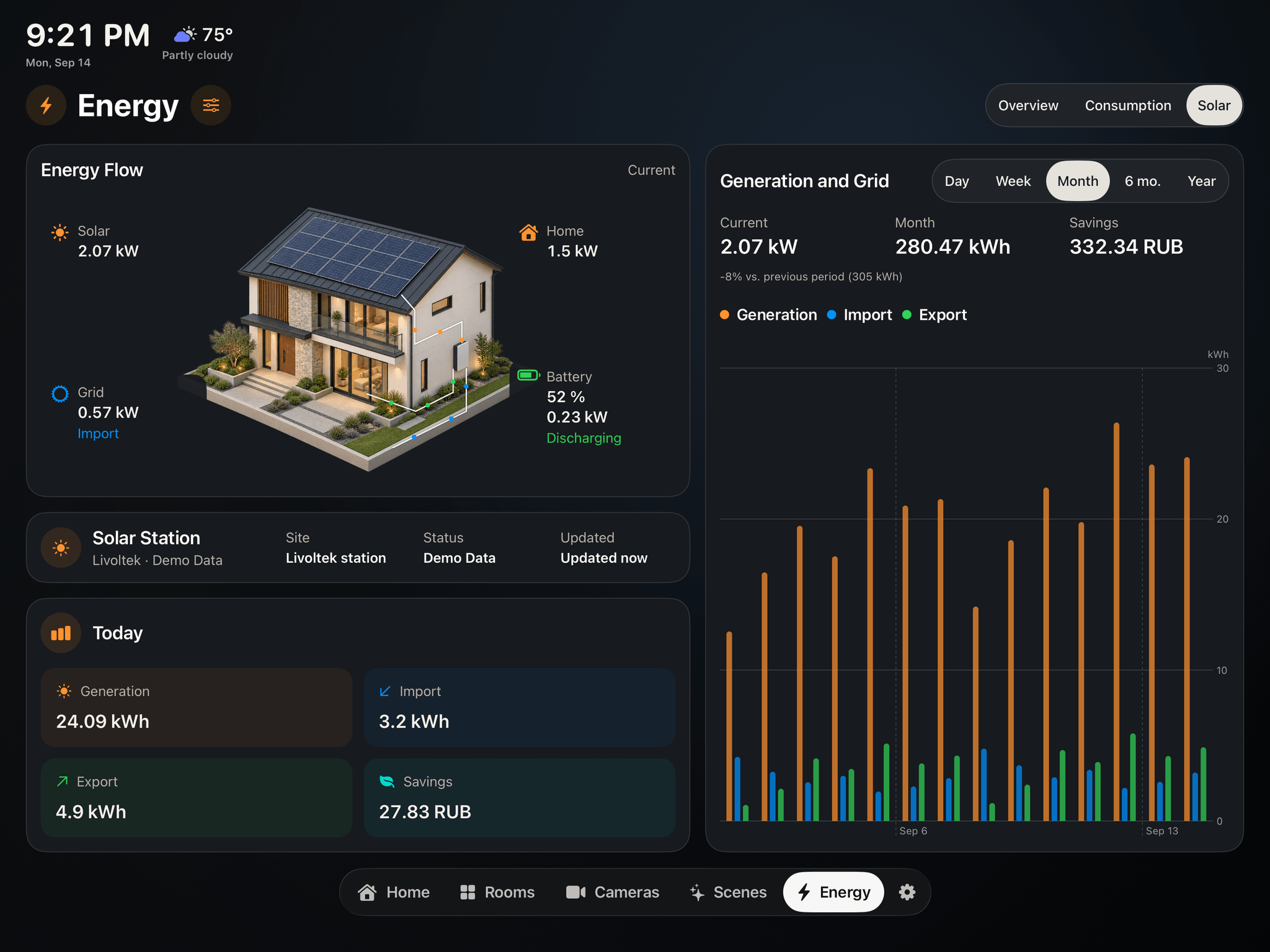
Откройте «Энергия» → «Солнечная». «Потоки энергии» показывают текущую генерацию, нагрузку дома, направление обмена с сетью и заряд/разряд аккумулятора — если источник передаёт эти значения.
В «Генерация и сеть» переключайте день, неделю, месяц, 6 месяцев или год. «Сегодня» показывает накопленные за день кВт·ч, а не мощность сейчас. Например, 0,88 кВт сейчас и 15,4 кВт·ч за сегодня — разные показатели, а не противоречие.
В карточке станции проверяйте статус и время обновления. Если источников несколько, нужный выбирается в настройках энергии в поле «Солнечная система». Набор показаний и глубина истории зависят от API, модели и сохранённых данных.
6. Оцените пользу станции и расходы
В настройках рядом с «Энергия» укажите тариф за кВт·ч и валюту. Сравнивайте генерацию, импорт и экспорт за одинаковые периоды: так видно, когда дом использует сеть, а когда отдаёт избыток.
Стоимость энергии из сети считается по импорту и вашему тарифу. Показанная экономия — оценка, а не выплата за экспорт и не полный счёт энергокомпании. Условия продажи энергии, постоянные платежи и другие тарифы могут отличаться.
Нагрузка дома от инвертора не заменяет показания отдельных приборов. Чтобы узнать, кто расходует больше всего, нужны совместимые устройства с учётом энергии и раздел «Потребление».
7. Если данные не появились
Проверьте включение плагина, выбранный объект и ошибки в его настройках. Для облака проверьте регион и права API; для локального режима — адрес, порт, серийный номер логгера и Slave ID. Сначала убедитесь, что показания есть в приложении производителя. Прочерк или недоступная метрика не означают нулевую генерацию.
Из «Энергия» → настройки → «Источники данных» можно перейти к настройкам подключённой станции. Для Livoltek там доступна кнопка «Обновить». Повторные нажатия не заставляют облачный сервер выдавать более свежие показания.
Подключение настраивается на iPad; на Apple TV используйте просмотр. Для облачной синхронизации HomeDeck нужен доступ к личному iCloud владельца на обоих устройствах. Если нужна помощь, напишите на support@homedeck.co: укажите модель, способ подключения и текст ошибки. Не прикладывайте пароли, API Key, App Secret и токены к скриншотам.
На иллюстрации — английский интерфейс с демоданными. Для своей станции используйте реальное подключение, а не демонстрационный режим.