1. Подготовьте устройства с учётом энергии
Понадобятся совместимые розетки или другие устройства, которые передают HomeDeck мощность в ваттах и/или счётчик энергии в кВт·ч через Apple Home. Само по себе включение устройства не позволяет измерить его потребление.
Добавьте устройства в дом Apple Home и разрешите HomeDeck доступ к этому дому. Раздел «Энергия» доступен при наличии показаний совместимых устройств или подключённой солнечной станции. Для списка потребителей нужны именно показания устройств; станция не измеряет каждую розетку отдельно.
2. Различайте мощность и потребление
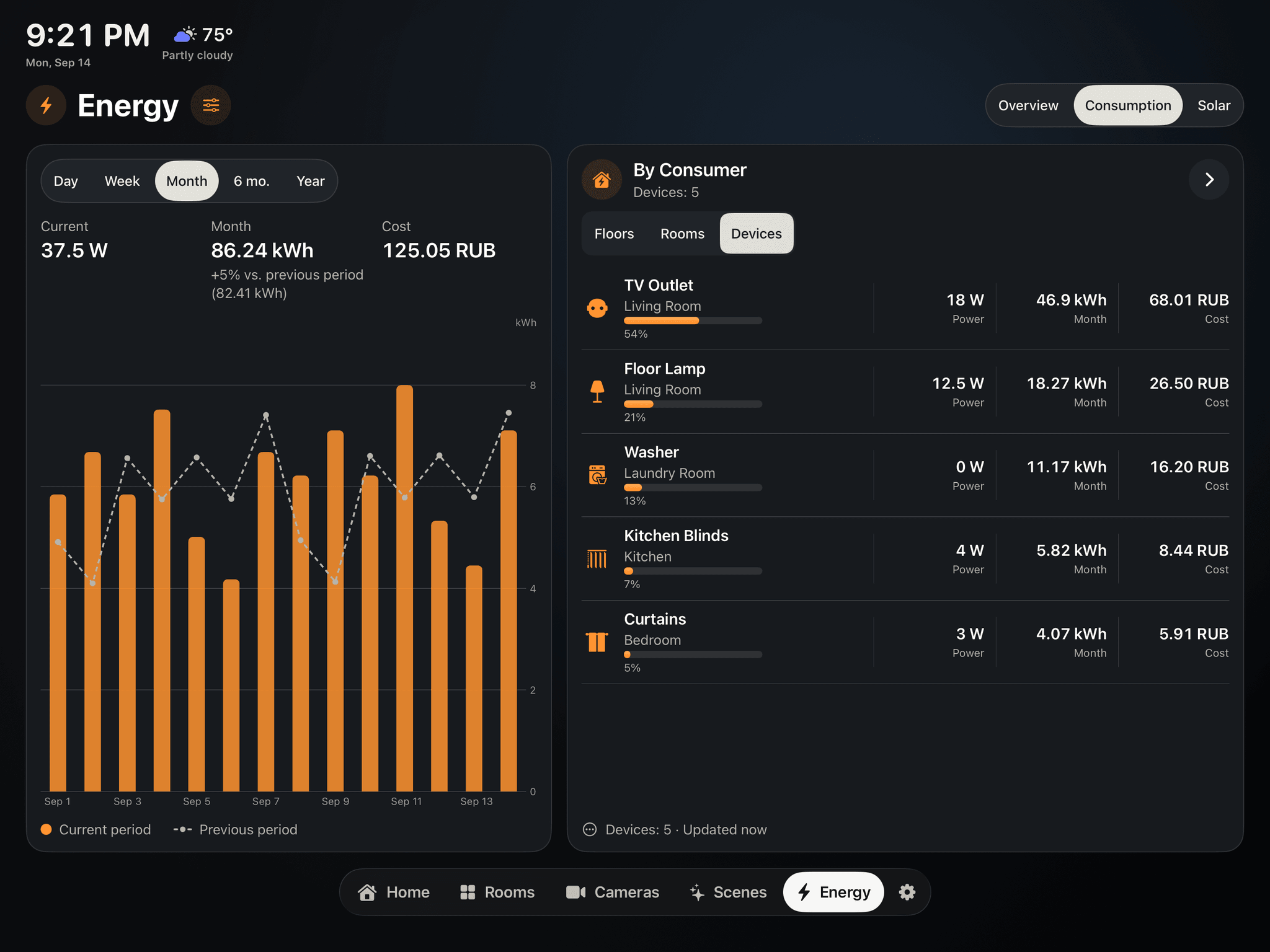
Откройте «Энергия» → «Потребление». Ватты (W) показывают нагрузку сейчас, а киловатт-часы (kWh) — израсходованную энергию за время. Устройство с небольшой мощностью, работающее круглосуточно, может потратить больше энергии, чем мощный прибор за несколько минут.
В «Обзоре» показание мощности дома может приходить от солнечной станции. В «Потреблении» суммируются показания совместимых устройств: эти величины не обязаны совпадать.
3. Найдите крупнейших потребителей
Выберите период: день, неделю, месяц, 6 месяцев или год. В списке «По потребителям» переключайтесь между устройствами, комнатами и этажами. Сравнивайте строки за один и тот же период и смотрите, у кого больше кВт·ч.
Начните с «Обзора» и крупнейших потребителей, затем откройте «Потребление» для подробностей. График помогает сравнить выбранный период с предыдущим, когда для обоих есть история.
- Устройства — найти конкретную розетку или прибор.
- Комнаты — понять, где сосредоточен расход.
- Этажи — сравнить части дома, если комнаты распределены по этажам.
4. Укажите стоимость кВт·ч
На iPad нажмите значок настроек рядом с «Энергия». В «Стоимость электроэнергии» заполните «Тариф за кВт·ч», выберите валюту и нажмите «Готово».
Оценка стоимости устройства — сохранённое потребление за период × ваш тариф. Например, 10 кВт·ч при тарифе 5 дают 50 в выбранной валюте. Это расчёт по одному заданному тарифу, а не счёт поставщика с абонентской платой и другими начислениями.
Если подключена солнечная станция, стоимость энергии из сети рассчитывается по импорту. Не прибавляйте к ней повторно расходы всех розеток: они могут быть частью той же нагрузки.
5. Используйте данные для экономии
Откройте карточку потребителя, проверьте мощность и доступные показания энергии. На iPad совместимой розеткой можно управлять из карточки. Отключайте только те приборы, для которых это безопасно; холодильник, отопление и охранное оборудование не стоит выключать ради проверки.
Измените один привычный режим использования и сравните сопоставимые периоды после накопления данных. Так проще увидеть эффект, чем судить по мгновенной мощности. На Apple TV используйте раздел для просмотра показаний.
Если устройства или истории нет
Проверьте, доступно ли устройство в Apple Home и передаёт ли оно HomeDeck энергетические характеристики. Поддержка измерений в приложении производителя ещё не означает, что эти данные доступны через Apple Home.
История строится по сохранённым показаниям. После первого подключения данные за прошлый месяц не появятся автоматически. Если есть только мощность, не считайте её готовым значением кВт·ч за период. Прочерк означает отсутствие показания, а не нулевой расход.
Список показывает только измеряемые устройства, а не гарантированно весь расход дома. Скриншот выше — английский интерфейс с демоданными; ваши названия, набор источников и значения будут другими.