1. Запишите, что именно не работает
Перед созданием файла ещё раз воспроизведите проблему и запишите аксессуар, комнату и действие. Укажите, какой результат ожидали, что показал HomeDeck и работает ли этот же аксессуар в приложении Apple Home.
Оставьте нужный дом выбранным в HomeDeck и не переименовывайте и не удаляйте аксессуар до экспорта. Файл — это снимок текущей структуры HomeKit и Matter, а не непрерывный журнал действий.
- Название аксессуара и комнаты
- Ожидаемое и фактическое поведение
- Работает ли аксессуар в Apple Home
- Примерное время возникновения проблемы
- Где возникает проблема: на iPad, Apple TV или обеих платформах
2. Что находится в диагностическом файле
JSON-файл содержит версию и сборку HomeDeck, версию операционной системы, дома и аксессуары HomeKit, типы сервисов и характеристик, идентификаторы HomeKit и Matter и значения, доступные в момент создания файла.
HomeDeck не добавляет в файл пароли, токены авторизации или содержимое учётных записей. Однако названия устройств и комнат, технические идентификаторы и текущие значения могут описывать ваш дом, поэтому отправляйте файл только специалисту поддержки, который разбирает проблему.
3. Создайте диагностический QR-код
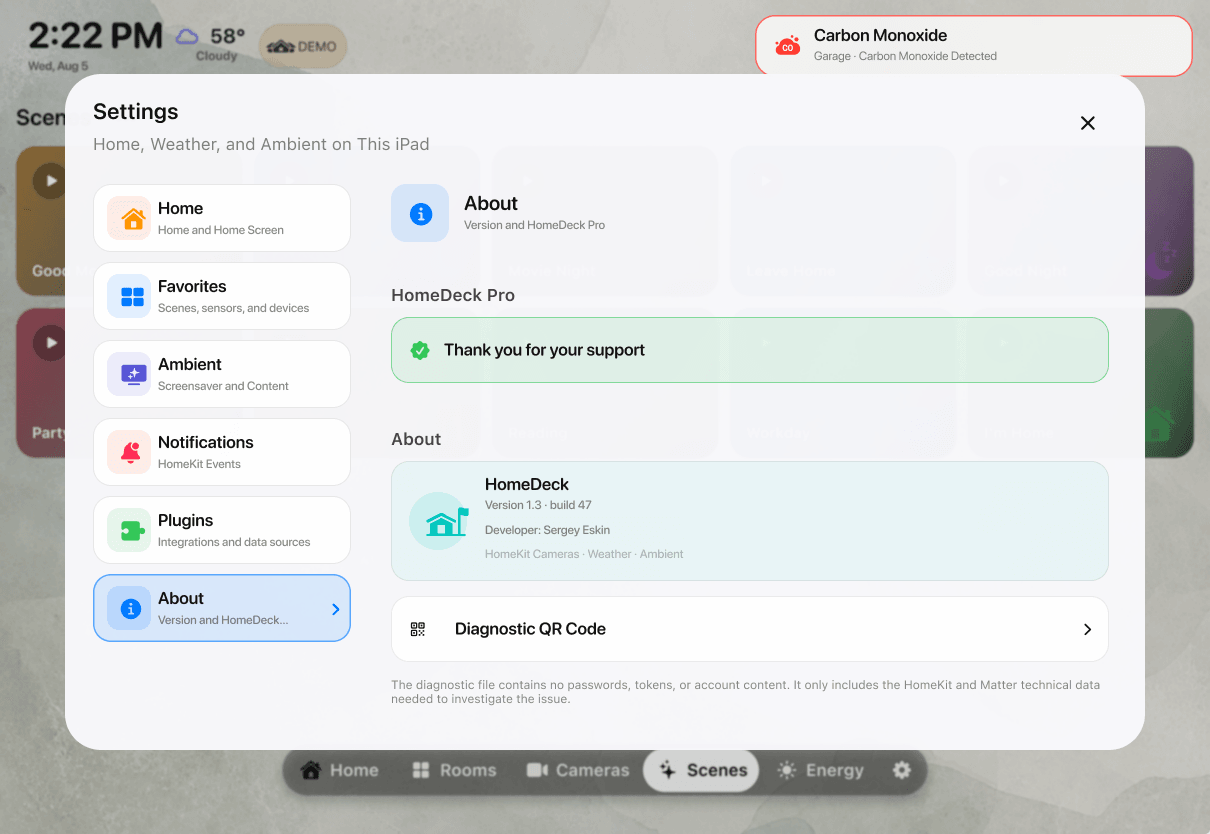
Откройте Настройки HomeDeck, выберите О приложении, затем QR-код диагностики. Подождите, пока HomeDeck подготовит временный локальный адрес для скачивания и покажет QR-код.
Не закрывайте этот экран, пока файл не скачается. HomeDeck временно отдаёт его напрямую с iPad или Apple TV по локальной сети; после закрытия экрана диагностики передача прекращается.
- Настройки
- О приложении
- QR-код диагностики
4. Скачайте файл на телефон
Подключите телефон к той же сети Wi-Fi, что и iPad или Apple TV. Откройте камеру телефона, отсканируйте QR-код, нажмите на распознанную ссылку и скачайте JSON-файл в браузере.
На iPad кнопка Поделиться ссылкой может передать временный адрес другому устройству в той же Wi-Fi сети. Она не загружает файл в поддержку HomeDeck, а адрес не является постоянной ссылкой в интернете.
5. Приложите скачанный файл к e-mail
Создайте письмо в поддержку HomeDeck и приложите скачанный JSON-файл из приложения Файлы или папки загрузок телефона. Не отправляйте только изображение QR-кода или локальную ссылку: получатель не сможет открыть её из другой сети и после закрытия экрана диагностики.
В письме укажите аксессуар и комнату, ожидаемое и фактическое поведение, работает ли аксессуар в Apple Home и возникает ли проблема на iPad, Apple TV или обеих платформах. Если проблема видна на экране, добавьте снимок или короткое видео.
6. Если QR-код или скачивание не работают
Убедитесь, что оба устройства подключены к одной обычной сети Wi-Fi. Гостевая сеть, VPN или изоляция клиентов в настройках роутера могут блокировать доступ к временному локальному адресу.
Оставьте HomeDeck открытым на экране QR-кода, разрешите доступ к локальной сети, если iPadOS запросит его, и повторите попытку. Если передача снова не работает, сообщите поддержке версию HomeDeck, платформу и текст ошибки на экране.