1. 연결 방식 선택하기
iPad에서 HomeDeck 설정 → 플러그인을 열고 알맞은 플러그인을 켭니다. Livoltek은 클라우드 API를 사용합니다. Solar Inverters(BETA)는 Deye Cloud와 로컬 네트워크를 제공합니다.
현재 로컬 모드에는 Deye Hybrid 프로필이 있습니다. Sofar, Solis, Afore 등에서 SOLARMAN이나 Modbus를 쓸 수 있다는 사실만으로 호환성을 보장할 수 없습니다. 호환 레지스터 맵이 필요합니다. 확인되지 않은 모델에 Deye Hybrid를 선택하지 마세요. 클라우드 모드에는 Deye Cloud 접근 권한이 필요하며 SOLARMAN 계정만으로는 부족합니다.
2. Livoltek 연결하기
Livoltek 에너지 플러그인을 열고 계정의 API 자격 증명인 Security ID, User Token, API Key를 준비합니다. 일반 로그인 이름과 비밀번호로 대체할 수 없습니다. 없다면 Livoltek 또는 설치 업체에 API 접근을 문의하세요.
설비가 등록된 EU&MEA Server 또는 Global Server를 선택합니다. 세 값을 입력하고 Livoltek 연결을 누르세요. 설비 목록이 나타나면 자신의 설비를 선택하고 이름과 서버를 확인합니다.
3. Deye Cloud를 사용하는 경우
Solar Inverters에서 Deye Cloud를 선택합니다. 플러그인 안의 App ID 및 App Secret 생성 링크로 Deye 개발자 포털을 열 수 있습니다. 자신의 설비에 대한 API 접근 권한이 필요하며 앱 비밀번호만으로는 부족합니다.
- 계정의 Deye Cloud 지역인 유럽 또는 아메리카를 선택합니다.
- App ID, App Secret, Deye Cloud 이메일과 비밀번호, 설비 ID를 입력합니다.
- API 데이터에 맞게 전력 단위를 W 또는 kW로 선택합니다. 잘못 선택하면 1,000배 차이가 나므로 Deye 앱의 전력과 비교하세요.
- 저장 및 연결 테스트를 누르고 설비, 측정값, 갱신 시간을 확인합니다. Deye Cloud 요청 간격은 최소 5분이며 인버터 제어는 지원하지 않습니다.
4. 로컬 네트워크를 사용하는 경우
호환 Deye Hybrid와 홈 네트워크에서 접근 가능한 로거나 Modbus 인터페이스에서만 사용하세요. iPad가 장치에 접근할 수 있어야 하며 HomeDeck의 로컬 네트워크 권한을 허용해야 합니다. 설정값은 설치 업체나 장비 문서에서 확인하세요.
- 로컬 네트워크를 선택하고 SOLARMAN Logger 또는 Modbus TCP를 지정합니다.
- 로컬 IP 주소 또는 .local 호스트명과 포트를 입력합니다. 기본값은 SOLARMAN Logger 8899, Modbus TCP 502이며 실제 장치 설정이 우선합니다.
- SOLARMAN에는 인버터가 아닌 로거의 일련번호를 입력합니다. 장치의 Modbus Slave ID도 입력합니다.
- 저장 및 연결 테스트를 누릅니다. HomeDeck 연결을 위해 로거나 Modbus 포트를 인터넷에 공개하지 마세요.
5. 에너지 흐름과 기록 읽기
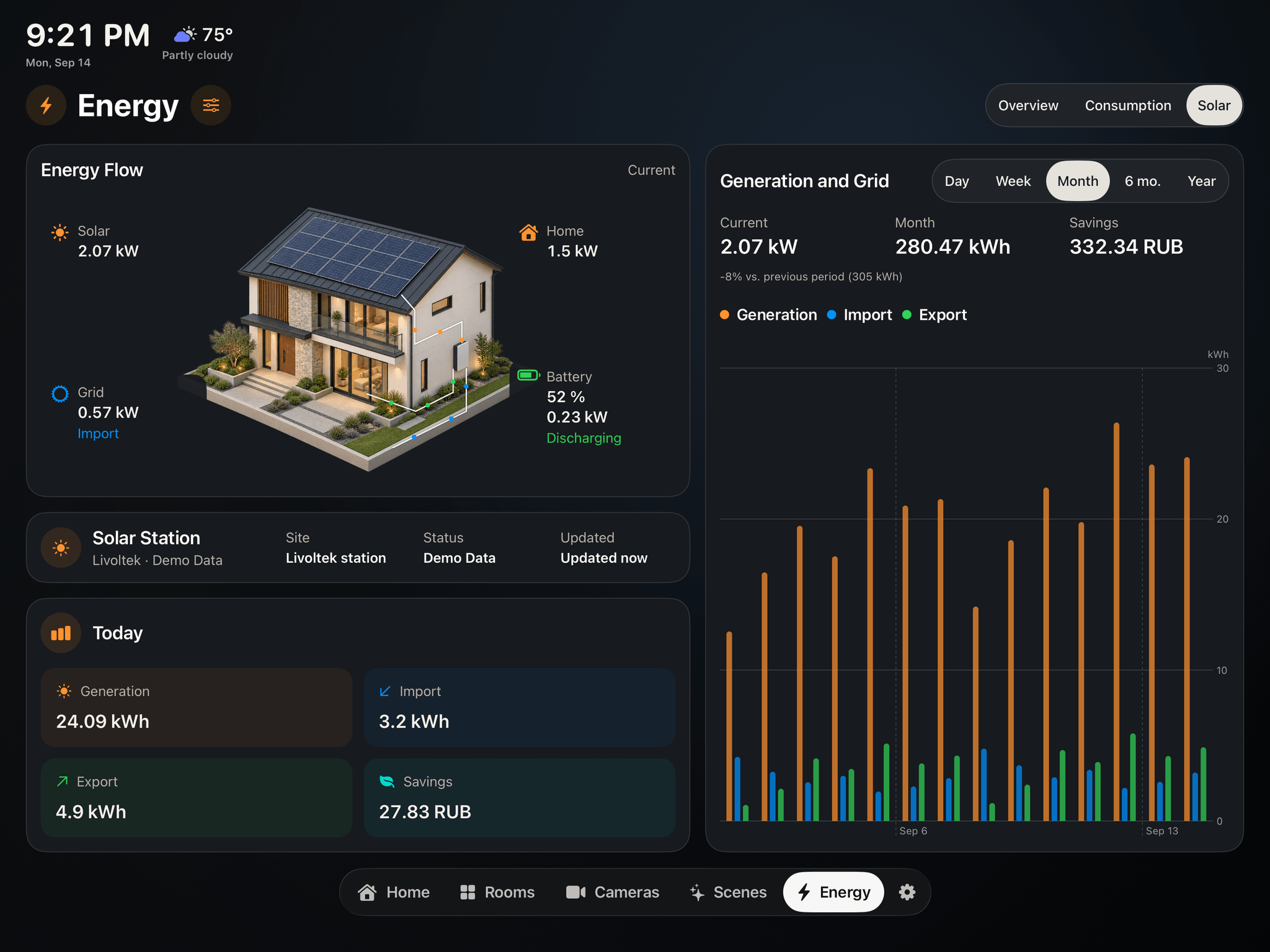
에너지 → 태양광을 엽니다. 에너지 흐름은 소스에서 제공하는 현재 발전, 집 부하, 전력망 방향, 배터리 충전 또는 방전을 표시합니다.
발전 및 전력망에서 일, 주, 월, 6개월 또는 연도를 선택합니다. 오늘은 현재 전력이 아닌 하루 누적 kWh입니다. 현재 0.88 kW와 오늘 15.4 kWh는 다른 지표이므로 모순이 아닙니다.
설비 카드에서 상태와 갱신 시간을 확인합니다. 소스가 여러 개면 에너지 설정에서 태양광 시스템을 선택하세요. 제공 지표와 기록 범위는 API, 모델, 저장된 데이터에 따라 다릅니다.
6. 태양광 효과와 비용 확인하기
에너지 옆 설정에서 kWh당 요금과 통화를 입력합니다. 같은 기간의 발전, 수전, 송전을 비교하면 집이 전력망을 사용하거나 잉여 전력을 보내는 상황을 볼 수 있습니다.
전력망 비용은 수전량과 설정 요금으로 계산합니다. 절감액은 추정치이며 송전 대금이나 전체 전기요금 청구서가 아닙니다. 판매 단가, 기본요금, 기타 요율은 다를 수 있습니다.
인버터의 집 부하는 개별 가전의 측정값을 대신하지 못합니다. 주요 소비 기기를 찾으려면 에너지 측정을 지원하는 기기와 소비량 화면을 사용하세요.
7. 데이터가 나타나지 않을 때
플러그인 활성화, 선택한 설비, 설정의 오류를 확인하세요. 클라우드는 지역과 API 권한, 로컬 연결은 주소, 포트, 로거 일련번호, Slave ID를 확인합니다. 먼저 제조사 앱에 값이 있는지 확인하세요. 대시나 제공되지 않는 지표는 발전량 0을 뜻하지 않습니다.
에너지 → 설정 → 데이터 소스에서 연결된 설비의 설정으로 이동할 수 있습니다. Livoltek에는 새로고침 버튼이 있습니다. 반복해서 눌러도 클라우드 서버의 측정값이 더 최신이 되지는 않습니다.
연결은 iPad에서 설정하고 Apple TV에서는 조회하세요. 클라우드 동기화에는 두 기기에서 소유자의 개인 iCloud 접근이 필요합니다. 도움이 필요하면 support@homedeck.co로 모델, 연결 방법, 오류 내용을 보내세요. 스크린샷에 비밀번호, API Key, App Secret, 토큰을 포함하지 마세요.
이미지는 영어 데모 데이터입니다. 자신의 설비는 데모 모드가 아닌 실제 연결을 사용하세요.