1. Choisir la connexion adaptée
Sur iPad, ouvrez Réglages HomeDeck → Plugins et activez le plugin adapté. Livoltek utilise son API cloud. Solar Inverters (BETA) propose Deye Cloud et le réseau local.
Le mode local contient actuellement un profil Deye Hybrid. SOLARMAN ou Modbus ne suffisent pas à garantir la compatibilité de Sofar, Solis, Afore ou d’autres marques : il faut une table de registres compatible. N’utilisez pas le profil Deye Hybrid pour un modèle non vérifié. Le mode cloud demande un accès Deye Cloud, pas seulement un compte SOLARMAN.
2. Connecter Livoltek
Ouvrez le plugin Énergie Livoltek. Préparez les identifiants API de votre compte : Security ID, User Token et API Key. Un identifiant et un mot de passe ordinaires ne les remplacent pas. Demandez l’accès API à Livoltek ou à votre installateur si vous ne les avez pas.
Choisissez le serveur de l’installation : EU&MEA Server ou Global Server. Saisissez les trois valeurs puis connectez Livoltek. Si une liste de sites apparaît, choisissez le vôtre. Vérifiez ensuite son nom et le serveur.
3. Ou configurer Deye Cloud
Dans Solar Inverters, choisissez Deye Cloud. Le lien de création d’App ID et d’App Secret dans le plugin ouvre le portail développeur Deye. L’accès API à votre installation est nécessaire ; le mot de passe de l’application ne suffit pas.
- Choisissez la région Deye Cloud de votre compte : Europe ou Amérique.
- Saisissez App ID, App Secret, email et mot de passe Deye Cloud, ainsi que l’ID de la station.
- Choisissez W ou kW comme unité de puissance API selon vos données. Une erreur multiplie ou divise l’échelle par 1 000 : comparez avec l’application Deye.
- Enregistrez et testez la connexion. Vérifiez le site, les mesures et l’heure de mise à jour. Deye Cloud est interrogé au maximum une fois toutes les cinq minutes ; la commande de l’onduleur n’est pas prise en charge.
4. Ou utiliser le réseau local
Cette méthode concerne uniquement un Deye Hybrid compatible avec un enregistreur ou une interface Modbus accessible sur le réseau domestique. L’iPad doit pouvoir le joindre ; autorisez l’accès au réseau local pour HomeDeck. Confirmez les paramètres avec l’installateur ou la documentation du matériel.
- Choisissez Réseau local, puis SOLARMAN Logger ou Modbus TCP.
- Saisissez l’adresse IP locale ou le nom .local et le port. Valeurs par défaut : 8899 pour SOLARMAN Logger, 502 pour Modbus TCP. La configuration réelle du matériel prévaut.
- Pour SOLARMAN, utilisez le numéro de série de l’enregistreur, pas celui de l’onduleur. Renseignez le Modbus Slave ID de l’appareil.
- Enregistrez et testez la connexion. N’exposez pas les ports de l’enregistreur ou de Modbus sur Internet pour connecter HomeDeck.
5. Lire les flux et l’historique
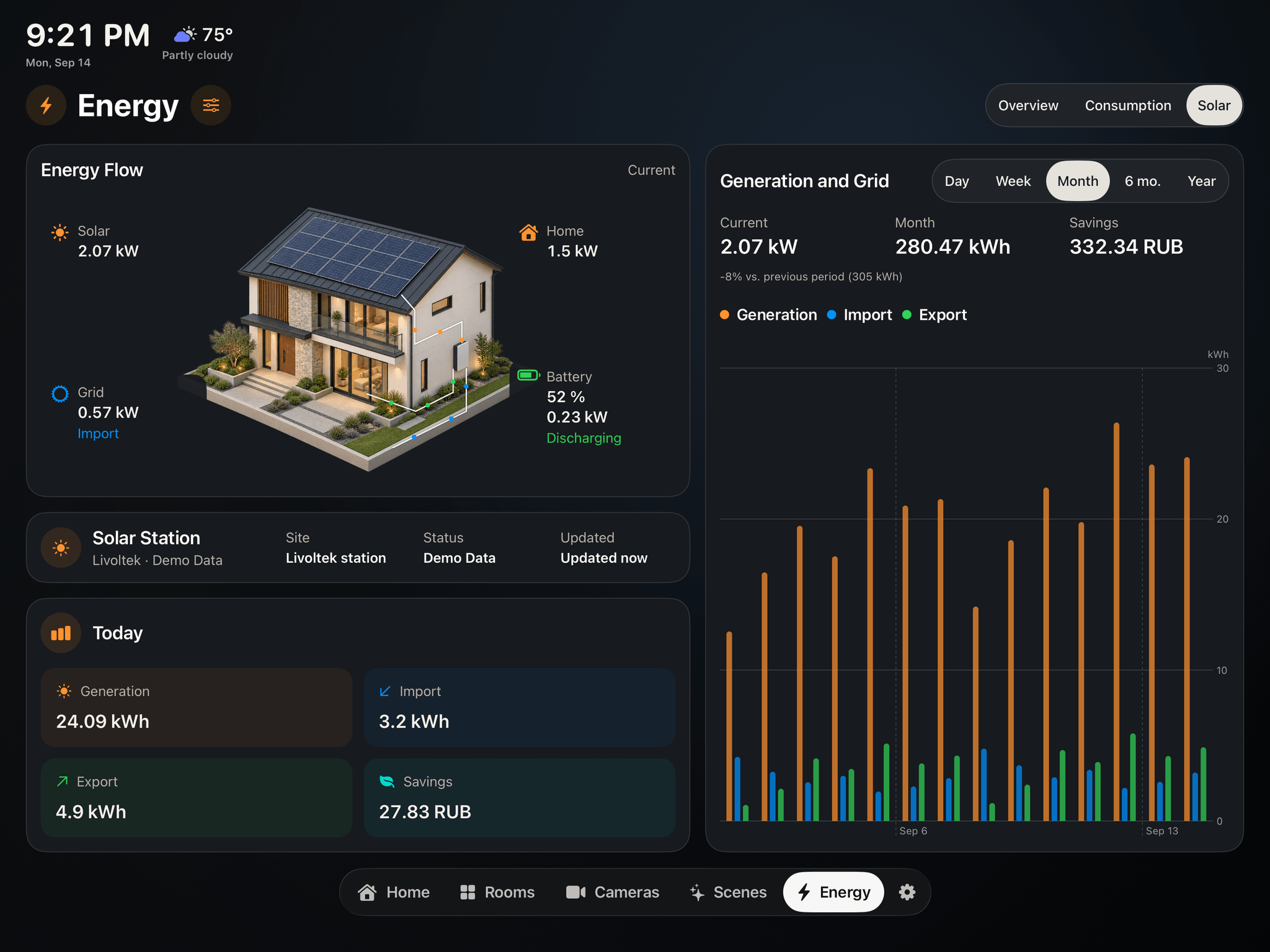
Ouvrez Énergie → Solaire. Les flux indiquent la production actuelle, la charge de la maison, le sens des échanges réseau et la charge ou décharge de la batterie, si la source fournit ces mesures.
Dans Production et réseau, choisissez Jour, Semaine, Mois, 6 mois ou Année. Aujourd’hui affiche les kWh cumulés de la journée, pas la puissance actuelle. Par exemple, 0,88 kW maintenant et 15,4 kWh aujourd’hui sont deux mesures différentes, sans contradiction.
Vérifiez l’état et l’heure de mise à jour sur la fiche de l’installation. Avec plusieurs sources, choisissez le système solaire dans les réglages d’énergie. Mesures et profondeur de l’historique dépendent de l’API, du modèle et des données enregistrées.
6. Évaluer l’apport solaire et les coûts
Saisissez le prix du kWh et la devise dans les réglages à côté d’Énergie. Comparez production, importation et exportation sur les mêmes périodes pour voir quand la maison utilise le réseau ou injecte un surplus.
Le coût réseau repose sur l’importation et votre tarif. L’économie affichée est une estimation, pas un paiement pour l’injection ni une facture complète. Tarifs de rachat, abonnements et autres prix peuvent différer.
La charge de la maison mesurée par l’onduleur ne remplace pas les relevés de chaque appareil. Pour trouver les principaux consommateurs, utilisez des appareils compatibles avec mesure d’énergie et la section Consommation.
7. Si les données n’apparaissent pas
Vérifiez l’activation du plugin, le site sélectionné et les erreurs dans les réglages. Pour le cloud, vérifiez région et droits API ; en local, adresse, port, numéro du logger et Slave ID. Confirmez d’abord les mesures dans l’application du fabricant. Un tiret ou une mesure absente ne signifie pas une production nulle.
Énergie → réglages → Sources de données ouvre les réglages de l’installation connectée. Livoltek y propose Actualiser. Des appuis répétés ne rendent pas les données du serveur cloud plus récentes.
Configurez la connexion sur iPad et utilisez Apple TV pour la consultation. La synchronisation cloud nécessite l’accès à l’iCloud personnel du propriétaire sur les deux appareils. Pour de l’aide, écrivez à support@homedeck.co avec le modèle, la méthode et l’erreur. Ne montrez pas de mots de passe, API Key, App Secret ou tokens dans vos captures.
L’illustration utilise des données de démonstration en anglais. Pour votre installation, utilisez une vraie connexion, pas le mode démo.