1. 接続方法を選ぶ
iPadでHomeDeckの設定 → プラグインを開き、必要なプラグインを有効にします。LivoltekはクラウドAPIを利用します。Solar Inverters(BETA)はDeye Cloudとローカルネットワークに対応します。
現在のローカルモードにはDeye Hybridプロファイルがあります。Sofar、Solis、AforeなどでSOLARMANやModbusが使えても、それだけでは対応を確認できません。互換性のあるレジスタマップが必要です。未確認の機種にDeye Hybridを選ばないでください。クラウドモードにはDeye Cloudへのアクセスが必要で、SOLARMANアカウントだけでは使えません。
2. Livoltekを接続する
Livoltekのエネルギープラグインを開き、アカウントのAPI認証情報であるSecurity ID、User Token、API Keyを準備します。通常のログイン名とパスワードでは代用できません。不明な場合はLivoltekまたは施工業者にAPIアクセスを確認してください。
システムが登録されているEU&MEA ServerまたはGlobal Serverを選び、3つの値を入力してLivoltekを接続します。発電所の一覧が表示されたら自分の設備を選び、接続後に名前とサーバーを確認します。
3. Deye Cloudを使う場合
Solar InvertersでDeye Cloudを選びます。プラグイン内のApp IDとApp Secretを作成するリンクからDeye開発者ポータルを開けます。設備へのAPIアクセスが必要で、アプリのパスワードだけでは足りません。
- アカウントのDeye Cloud地域(ヨーロッパまたはアメリカ)を選びます。
- App ID、App Secret、Deye Cloudのメールアドレスとパスワード、発電所IDを入力します。
- APIの電力単位を実際のデータに合わせてWまたはkWに設定します。間違えると値が1000倍ずれるため、Deyeアプリと比較してください。
- 保存して接続をテストし、設備、測定値、更新時刻を確認します。Deye Cloudへの取得は最短でも5分間隔です。インバーターの制御には対応しません。
4. ローカルネットワークを使う場合
対応するDeye Hybridと、家庭内ネットワークでアクセスできるロガーまたはModbusインターフェースでのみ利用してください。iPadから機器に接続できる必要があります。HomeDeckのローカルネットワークアクセスを許可し、設定値を施工業者または機器の説明書で確認してください。
- ローカルネットワークを選び、SOLARMAN LoggerまたはModbus TCPを指定します。
- ローカルIPアドレスまたは.local名とポートを入力します。既定値はSOLARMAN Loggerが8899、Modbus TCPが502ですが、実機の設定を優先します。
- SOLARMANではインバーターではなくロガーのシリアル番号を入力します。機器のModbus Slave IDも指定します。
- 保存して接続をテストします。HomeDeck接続のためにロガーやModbusのポートをインターネットに公開しないでください。
5. 電力の流れと履歴を読む
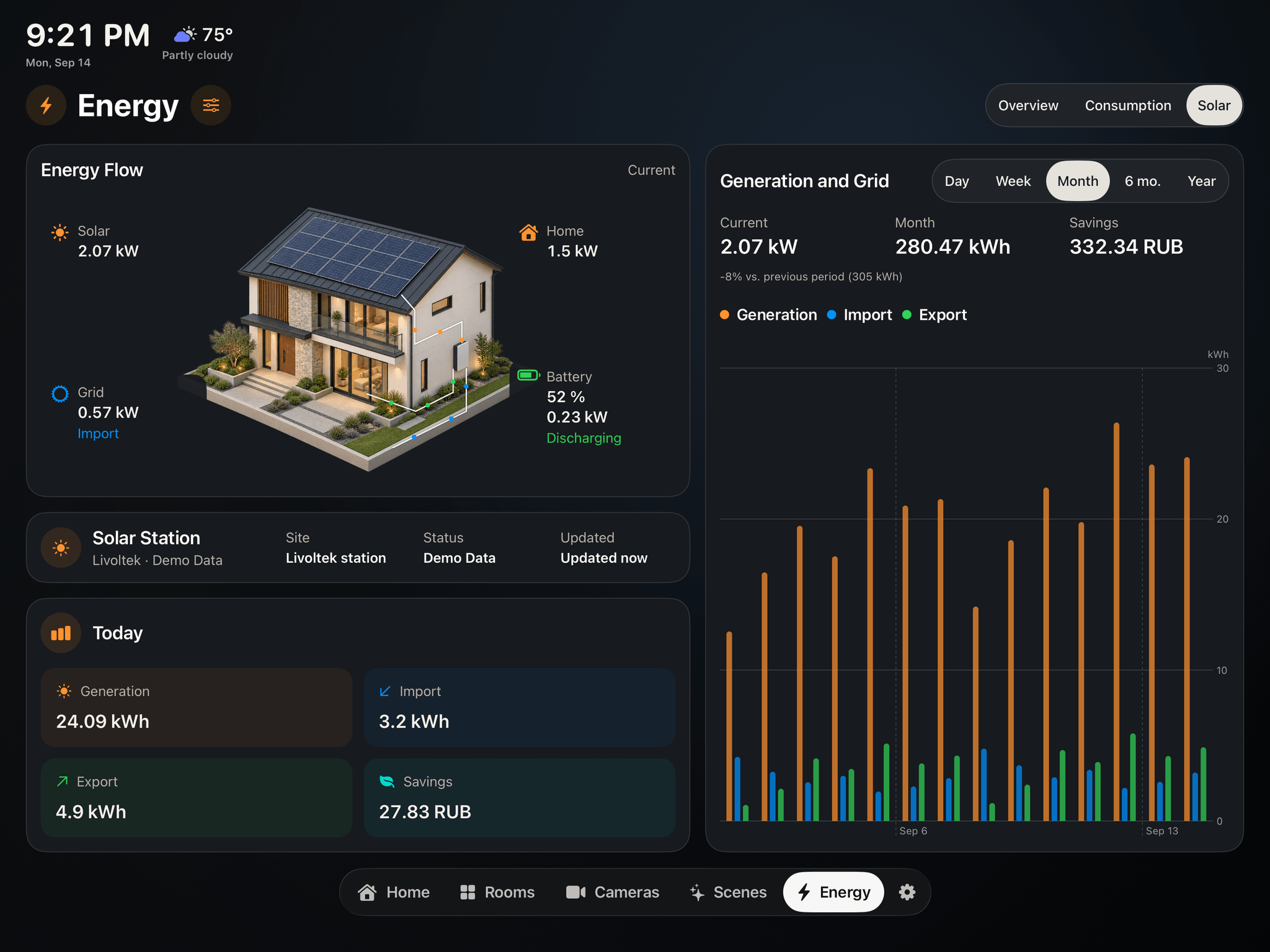
エネルギー → 太陽光を開きます。エネルギーフローには、ソースが提供する範囲で現在の発電、家の負荷、系統との電力方向、蓄電池の充放電が表示されます。
発電と系統では日・週・月・6か月・年を切り替えます。「今日」は当日の累積kWhで、現在の電力ではありません。現在0.88 kW、今日15.4 kWhという値は別の指標であり、矛盾しません。
設備カードで状態と更新時刻を確認します。複数のソースがある場合は、エネルギー設定の太陽光システムを選択します。項目や履歴の範囲はAPI、機種、保存済みデータによって異なります。
6. 太陽光の効果と費用を確認する
エネルギー横の設定でkWh単価と通貨を入力します。同じ期間の発電、買電、売電を比較すると、系統から電力を使う時間や余剰電力を送る状況が分かります。
系統の電気代は買電量と設定単価で計算します。節約額は概算で、売電収入や電力会社の請求額ではありません。買取単価、基本料金、その他の単価は異なる場合があります。
インバーターの家全体の負荷は各家電の測定値ではありません。消費量の多い機器を知るには、電力計測に対応した機器と消費量画面を使います。
7. データが表示されない場合
プラグインが有効か、設備選択と設定エラーを確認します。クラウドでは地域とAPI権限、ローカルではアドレス、ポート、ロガー番号、Slave IDを確認してください。まずメーカーのアプリで値が見えるか確かめます。ダッシュや未取得の項目は発電ゼロを意味しません。
エネルギー → 設定 → データソースから接続設備の設定を開けます。Livoltekでは更新ボタンを利用できますが、繰り返し押してもクラウド側の測定時刻は新しくなりません。
接続はiPadで設定し、Apple TVでは閲覧します。クラウド同期には両方の機器で所有者個人のiCloudを利用できる必要があります。問い合わせはsupport@homedeck.coへ機種、接続方法、エラー内容を添えてください。画像にはパスワード、API Key、App Secret、トークンを含めないでください。
画像は英語のデモデータです。ご自身の設備にはデモモードではなく実際の接続を使用してください。