1. HomeDeck — панель, а не домашний центр
HomeDeck работает поверх существующего Apple Home. Приложение не создаёт копию дома, не подключает аксессуары самостоятельно и не превращает iPad в домашний центр. Комнаты, названия, доступ и автоматизации по-прежнему настраиваются в Apple Home.
Для самого HomeDeck отдельный хаб не нужен. HomePod или Apple TV остаётся необходим там, где его требует Apple Home: для удалённого доступа, автоматизаций, общего доступа, уведомлений и добавления Matter-аксессуаров.
2. Что потребуется до первого запуска
Для iPad нужна iPadOS 18 или новее и Apple Account с доступом к нужному дому Apple Home. Версия для Apple TV требует tvOS 26 или новее и доступ к данным того же дома.
Сначала настройте комнаты, устройства и сцены в Apple Home. Понятные названия особенно важны на общем экране, которым пользуются несколько человек.
- Уже настроенный Apple Home
- Совместимый iPad или Apple TV
- Apple Account с доступом к дому
- Разрешения Apple для выбранных функций
3. Первый запуск и разрешения
Когда HomeDeck нужны данные умного дома, iPadOS запрашивает доступ к Apple Home. Приложение получает только те дома и устройства, которые доступны текущему участнику. Отдельной учётной записи и входа в HomeDeck нет.
Доступ к календарю, геопозиции, музыке и уведомлениям нужен только соответствующим дополнительным функциям. Разрешение можно не выдавать, проверить позже в системных настройках или отозвать в любой момент.
4. Откуда берутся комнаты, сцены и состояния
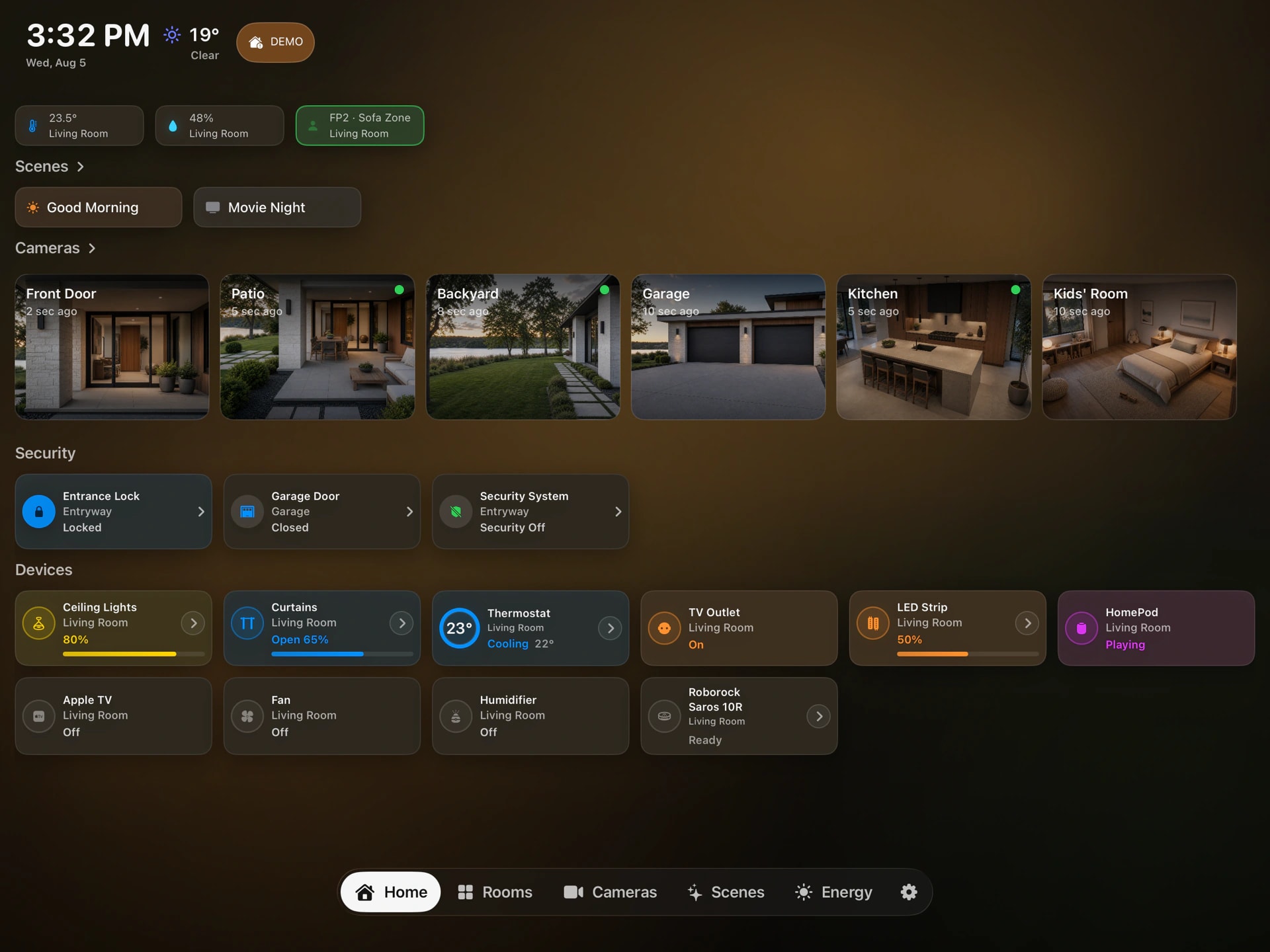
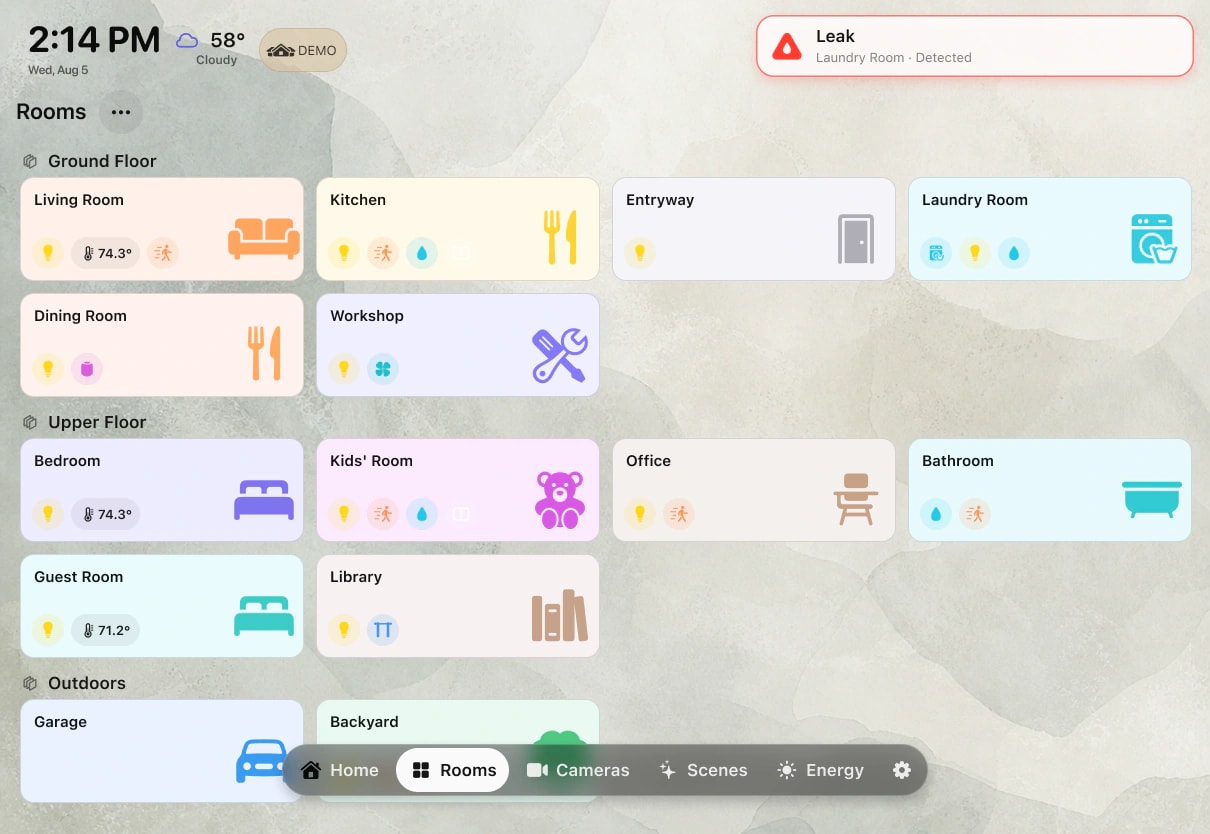
HomeDeck читает поддерживаемые дома, комнаты, сцены, устройства, сервисы и значения датчиков через фреймворки Apple. Команда из HomeDeck отправляется через HomeKit тому же устройству, которое показано в Apple Home.
Доступность зависит от публичных возможностей Apple и прав текущего участника дома. HomePod, Apple TV и часть встроенных датчиков HomePod не отображаются как обычные аксессуары, потому что Apple не открывает их сторонним приложениям через публичный HomeKit API.
5. Как работают совместимые камеры
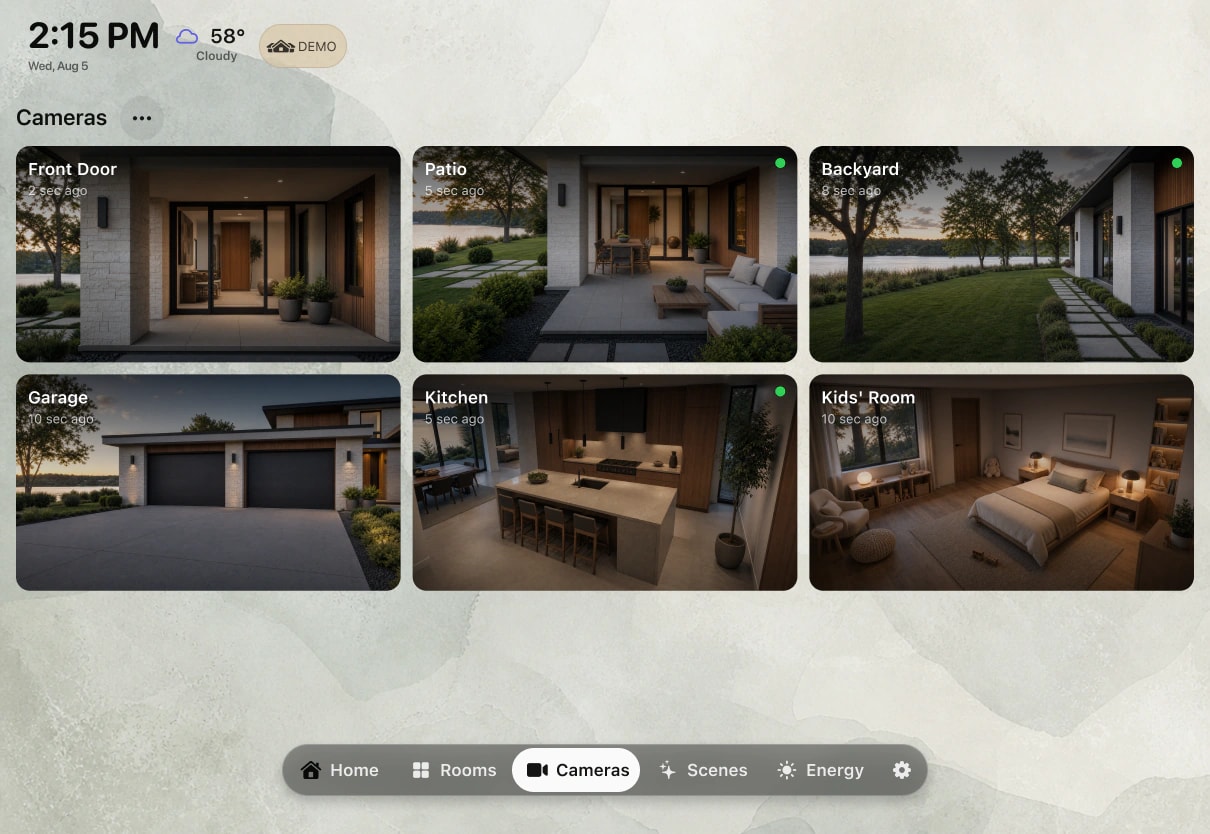
Снимки и прямой эфир совместимых камер HomeKit можно показывать рядом с комнатами и управлением. Доступ к камере определяется правами Apple Home и ограничениями платформ Apple — отдельно добавить недоступную камеру внутри HomeDeck нельзя.
HomeDeck показывает видео на устройстве через фреймворки Apple. Приложение не записывает изображение с камер и не отправляет его на серверы разработчика.
6. Что можно настроить и синхронизировать
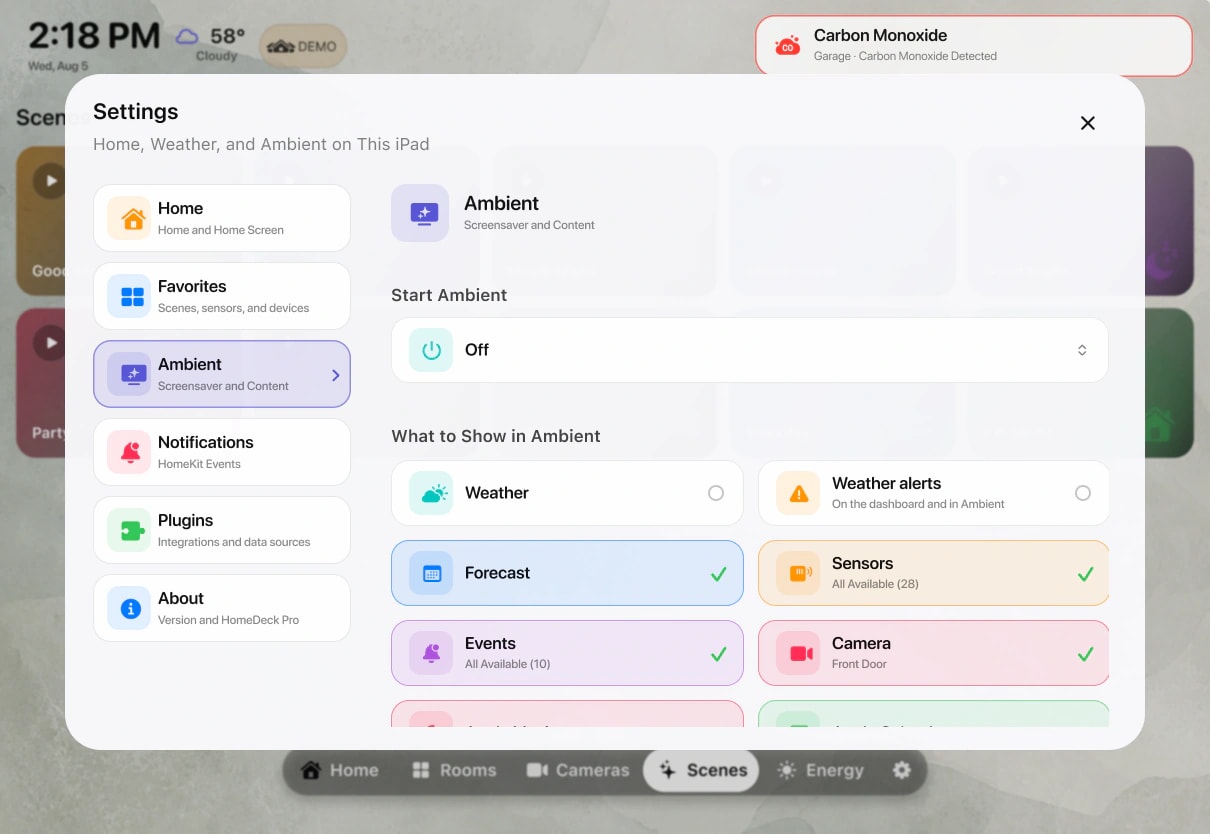
На iPad можно менять порядок комнат, избранного, устройств и камер, скрывать лишнее с общего экрана и выбирать информацию для Ambient. Гостевые профили ограничивают видимые комнаты, устройства, камеры, датчики и сцены, а режим владельца защищён PIN-кодом.
Поддерживаемые настройки и гостевые профили синхронизируются с Apple TV через ваш личный iCloud. HomeDeck не создаёт для этого отдельную учётную запись и не загружает данные Apple Home на серверы разработчика.
7. Проверьте повседневную работу до монтажа
Поставьте iPad на подставку в выбранной комнате на несколько дней. Сравните список комнат с Apple Home, запустите настоящие сцены, откройте нужные камеры и убедитесь, что физические устройства реагируют, а их состояния обновляются.
Проверьте Wi‑Fi, блики, расстояние, ночную работу, нагрев и восстановление после перезапуска. Выбирайте постоянное питание и крепление только после этого, сохранив возможность снять iPad для обслуживания.