1. Die passende Verbindung wählen
Öffne auf dem iPad HomeDeck-Einstellungen → Plugins und aktiviere das passende Plugin. Livoltek nutzt seine Cloud-API. Solar Inverters (BETA) bietet Deye Cloud und lokales Netzwerk.
Der lokale Modus enthält derzeit ein Deye-Hybrid-Profil. SOLARMAN oder Modbus allein bestätigen keine Kompatibilität mit Sofar, Solis, Afore oder anderen Marken: Eine passende Registerkarte ist erforderlich. Nutze das Deye-Hybrid-Profil nicht für ungeprüfte Modelle. Der Cloud-Modus benötigt Zugang zu Deye Cloud, nicht nur ein SOLARMAN-Konto.
2. Livoltek verbinden
Öffne das Livoltek-Energie-Plugin. Du brauchst die API-Zugangsdaten deines Kontos: Security ID, User Token und API Key. Benutzername und Passwort ersetzen diese Felder nicht. Frage Livoltek oder deinen Installateur nach API-Zugang, falls die Daten fehlen.
Wähle den Server deiner Anlage: EU&MEA Server oder Global Server. Trage die drei Werte ein und wähle Livoltek verbinden. Erscheint eine Anlagenliste, wähle deine Anlage. Prüfe danach Standortname und Server.
3. Alternativ Deye Cloud einrichten
Wähle in Solar Inverters Deye Cloud. Der Link zum Erstellen von App ID und App Secret im Plugin führt zum Deye-Entwicklerportal. Du brauchst API-Zugriff auf die Anlage; das App-Passwort allein reicht nicht.
- Wähle die Deye-Cloud-Region deines Kontos: Europa oder Amerika.
- Trage App ID, App Secret, Deye-Cloud-E-Mail und Passwort sowie die Anlagen-ID ein.
- Wähle entsprechend deinen API-Daten W oder kW als API-Leistungseinheit. Eine falsche Wahl verändert den Maßstab um Faktor 1000: Vergleiche die Leistung mit der Deye-App.
- Wähle Speichern und Verbindung testen. Prüfe Anlage, Messwerte und Aktualisierungszeit. Deye-Cloud-Daten werden höchstens alle fünf Minuten abgefragt; Wechselrichtersteuerung wird nicht unterstützt.
4. Alternativ das lokale Netzwerk nutzen
Nutze diesen Weg nur für kompatible Deye-Hybrid-Geräte mit einem im Heimnetz erreichbaren Logger oder Modbus-Interface. Das iPad muss das Gerät erreichen können; erlaube HomeDeck den lokalen Netzwerkzugriff. Kläre die Parameter mit deinem Installateur oder der Gerätedokumentation.
- Wähle lokales Netzwerk und SOLARMAN Logger oder Modbus TCP.
- Trage lokale IP-Adresse oder .local-Hostname und Port ein. Standardwerte sind 8899 für SOLARMAN Logger und 502 für Modbus TCP; maßgeblich ist die tatsächliche Gerätekonfiguration.
- Bei SOLARMAN wird die Seriennummer des Loggers benötigt, nicht die des Wechselrichters. Trage die Modbus Slave ID des Geräts ein.
- Wähle Speichern und Verbindung testen. Gib Logger- oder Modbus-Ports nicht im Internet frei, um HomeDeck zu verbinden.
5. Energieflüsse und Verlauf lesen
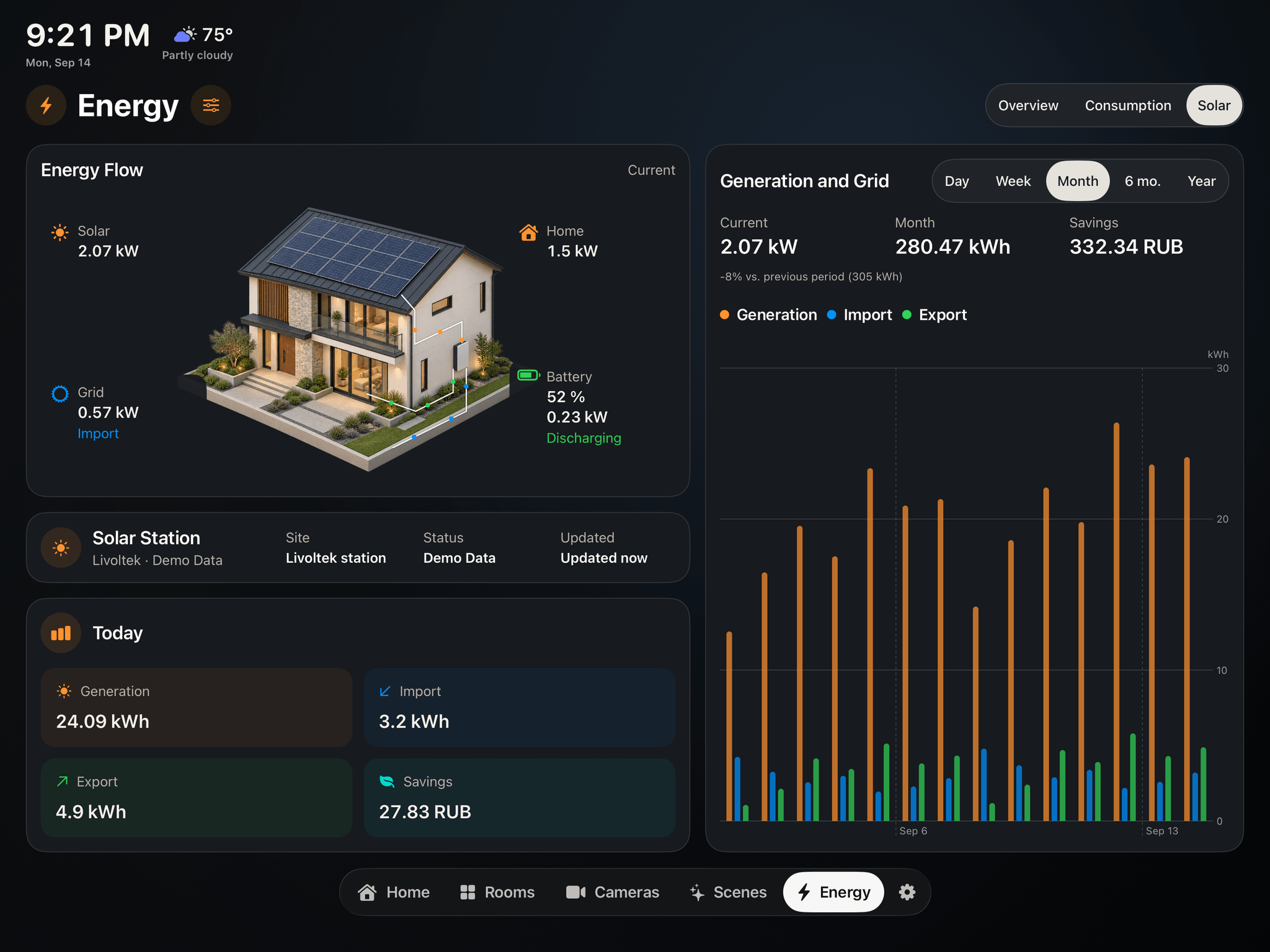
Öffne Energie → Solar. Der Energiefluss zeigt aktuelle Erzeugung, Hauslast, Netzrichtung und Laden oder Entladen der Batterie, soweit die Quelle diese Werte liefert.
Wähle unter Erzeugung und Netz Tag, Woche, Monat, 6 Monate oder Jahr. Heute zeigt die aufsummierten kWh des Tages, nicht die momentane Leistung. 0,88 kW jetzt und 15,4 kWh heute sind unterschiedliche Größen und kein Widerspruch.
Prüfe Status und Aktualisierungszeit in der Anlagenkarte. Bei mehreren Quellen wählst du das Solarsystem in den Energieeinstellungen. Messwerte und Verlaufstiefe hängen von API, Modell und gespeicherten Daten ab.
6. Nutzen und Kosten einschätzen
Trage in den Einstellungen neben Energie deinen Preis pro kWh und die Währung ein. Vergleiche Erzeugung, Import und Export für gleiche Zeiträume: So erkennst du Netzbezug und Einspeisung.
Netzkosten beruhen auf Import und deinem Tarif. Die Ersparnis ist eine Schätzung, keine Einspeisevergütung und keine vollständige Stromrechnung. Vergütungen, Grundgebühren und andere Tarife können abweichen.
Die Hauslast des Wechselrichters ersetzt keine einzelnen Gerätemessungen. Für die größten Verbraucher brauchst du kompatible Geräte mit Energiemessung und den Bereich Verbrauch.
7. Wenn Messwerte fehlen
Prüfe Plugin-Aktivierung, ausgewählte Anlage und Fehlermeldungen in den Einstellungen. Bei Cloud-Zugriff prüfe Region und API-Rechte; lokal Adresse, Port, Logger-Seriennummer und Slave ID. Kontrolliere zuerst die Hersteller-App. Ein Strich oder fehlender Messwert bedeutet nicht null Erzeugung.
Energie → Einstellungen → Datenquellen öffnet die Einstellungen der verbundenen Anlage. Livoltek bietet dort Aktualisieren. Wiederholtes Tippen erzeugt keine neueren Messwerte auf dem Cloud-Server.
Richte die Verbindung auf dem iPad ein und nutze Apple TV zur Anzeige. Die Cloud-Synchronisierung benötigt auf beiden Geräten Zugriff auf das persönliche iCloud-Konto des Eigentümers. Hilfe: support@homedeck.co; nenne Modell, Verbindungsart und Fehlermeldung. Zeige keine Passwörter, API Keys, App Secrets oder Tokens auf Screenshots.
Die Abbildung zeigt englische Demodaten. Für deine Anlage brauchst du eine echte Verbindung statt des Demomodus.