1. HomeDeck ist ein Dashboard, kein Home Hub
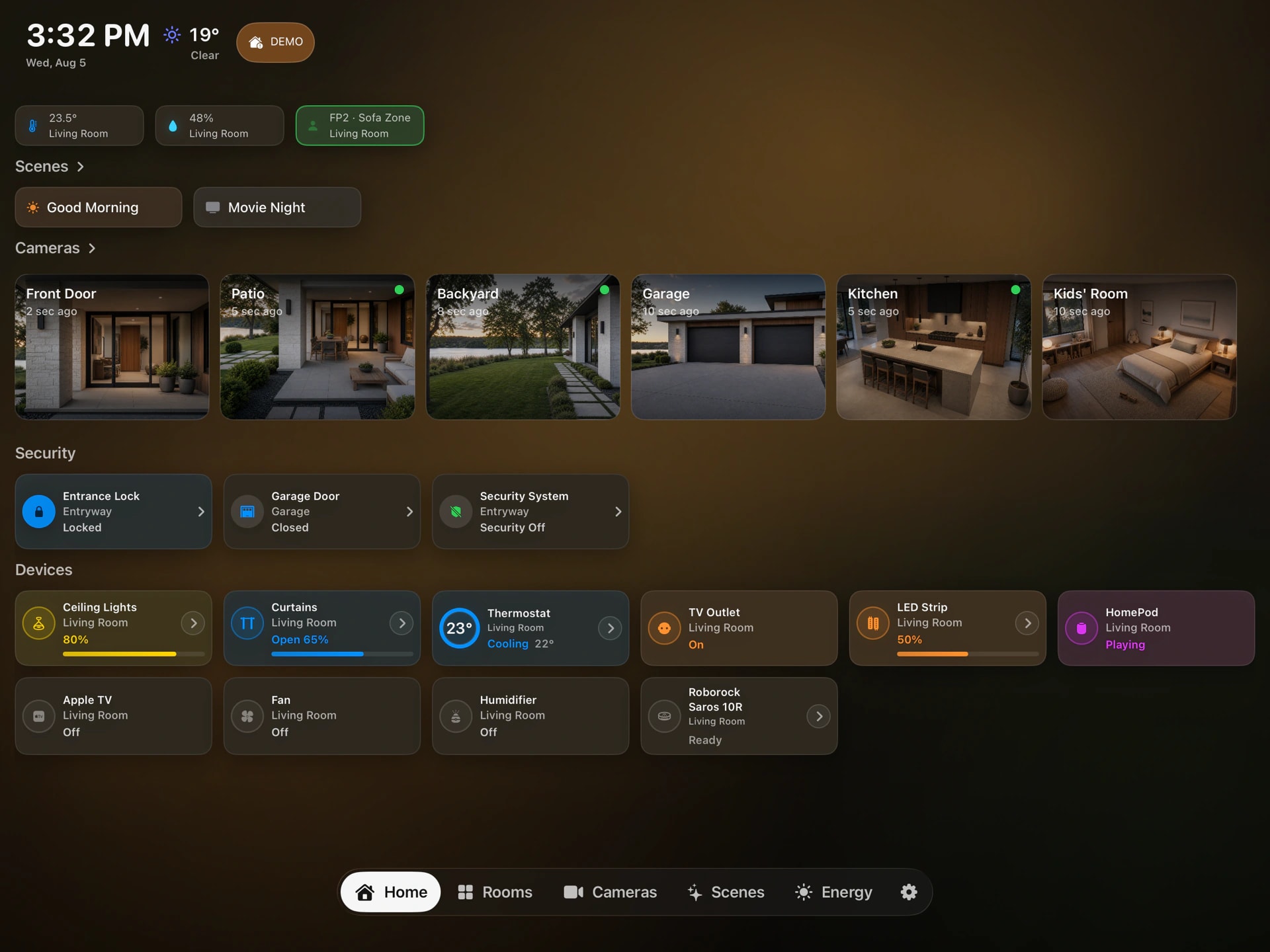
HomeDeck arbeitet auf deinem vorhandenen Apple Home. Es erstellt keine Kopie, koppelt Zubehör nicht selbst und macht das iPad nicht zum Home Hub. Räume, Namen, Zugriffe und Automationen bleiben in Apple Home.
HomeDeck verlangt keinen zusätzlichen Hub. HomePod oder Apple TV bleibt erforderlich, wenn Apple Home einen Home Hub voraussetzt, etwa für Fernzugriff, Automationen, Freigaben, Mitteilungen und Matter-Zubehör.
2. Was du vor dem ersten Start brauchst
Für das iPad brauchst du iPadOS 18 oder neuer und einen Apple Account mit Zugriff auf das gewünschte Apple Home. Die Apple-TV-Version benötigt tvOS 26 oder neuer und Zugriff auf dieselben Haushaltsdaten.
Richte Räume, Geräte und Szenen zuerst in Apple Home ein. Verständliche Namen helfen besonders auf einem gemeinsam genutzten Bildschirm.
- Ein vorhandenes Apple Home
- Ein kompatibles iPad oder Apple TV
- Ein Apple Account mit Zugriff auf das Zuhause
- Die Apple-Berechtigungen für die gewählten Funktionen
3. Erster Start und Berechtigungen
Wenn HomeDeck Apple-Home-Daten benötigt, fragt iPadOS nach dem Home-Zugriff. HomeDeck erhält nur die Zuhause und Geräte, die für den aktuellen Apple-Home-Benutzer verfügbar sind. Ein separates HomeDeck-Konto gibt es nicht.
Kalender, Standort, Musik und Mitteilungen sind für optionale Funktionen gedacht. Du kannst diese Zugriffe ablehnen, später in den Systemeinstellungen prüfen oder jederzeit entziehen.
4. Woher Räume, Szenen und Gerätestatus kommen
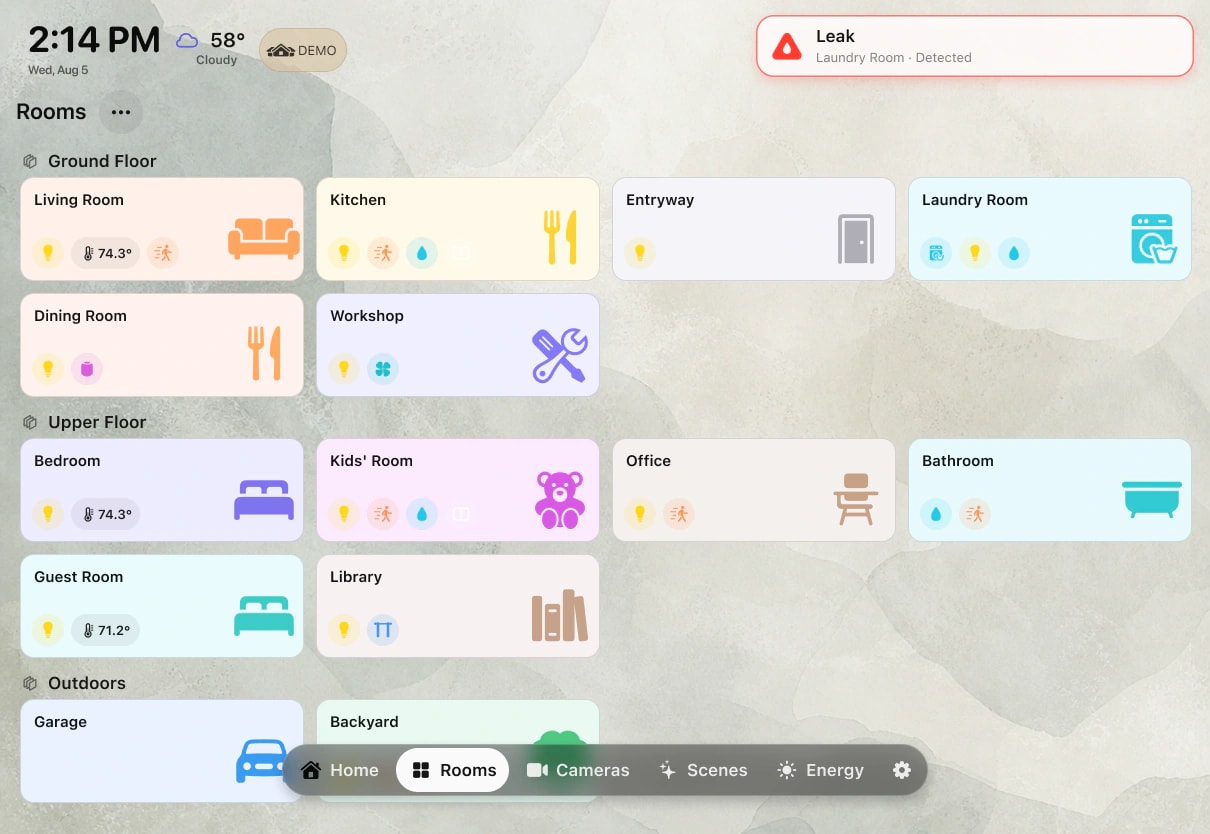
HomeDeck liest unterstützte Zuhause, Räume, Szenen, Geräte, Dienste und Sensorwerte über Apple-Frameworks. Eine Steuerung in HomeDeck wird über HomeKit an dasselbe Gerät gesendet, das in Apple Home erscheint.
Die Verfügbarkeit hängt von Apples Schnittstellen und den Rechten des Haushaltsmitglieds ab. HomePod, Apple TV und einige eingebaute HomePod-Sensoren erscheinen nicht als normale Geräte, weil Apple sie nicht über die öffentliche HomeKit-API bereitstellt.
5. So werden kompatible Kameras verarbeitet
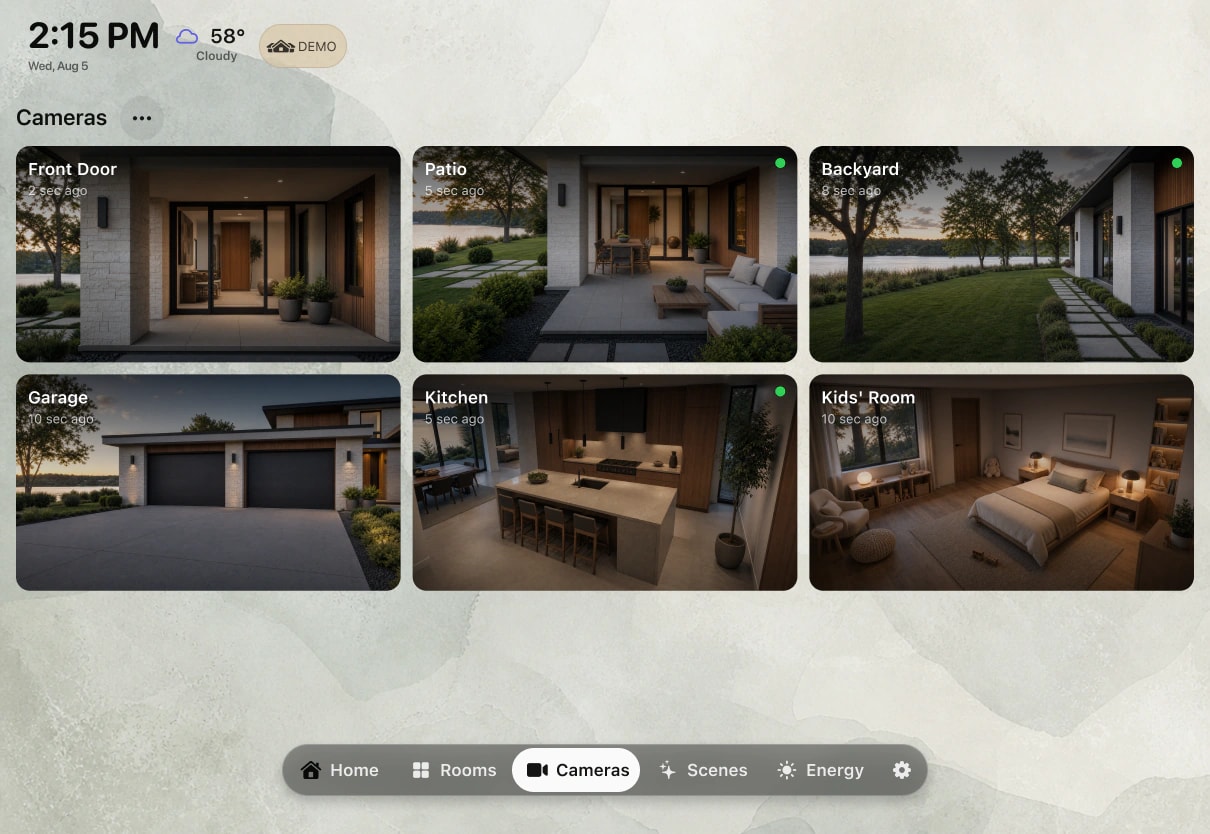
Snapshots und Live-Streams kompatibler HomeKit-Kameras können neben Räumen und Steuerungen erscheinen. Der Zugriff folgt den Apple-Home-Berechtigungen und dem Verhalten der Apple-Plattform.
HomeDeck zeigt das Video über Apple-Frameworks auf dem Gerät. Die App zeichnet Kamerabilder nicht auf und sendet sie nicht an Server des Entwicklers.
6. Was du anpassen und synchronisieren kannst
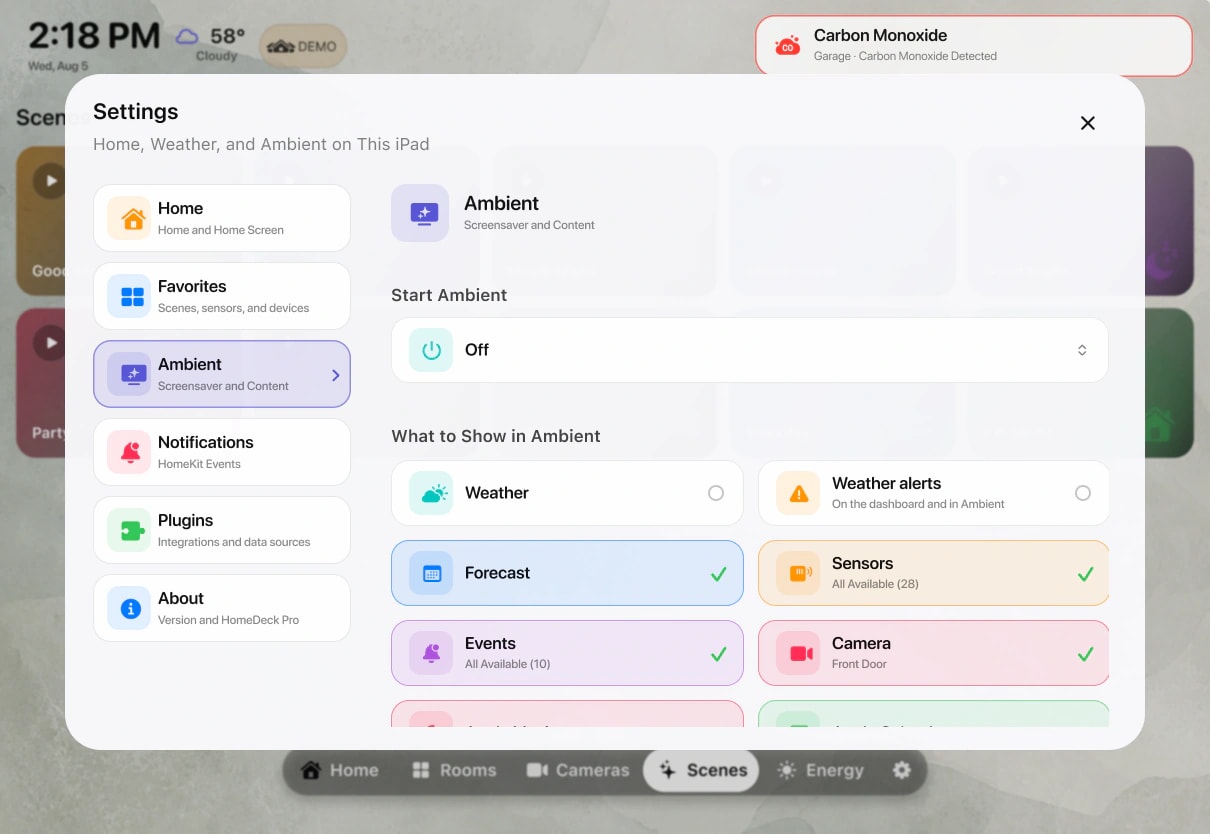
Ordne auf dem iPad Räume, Favoriten, Geräte und Kameras, blende Unnötiges aus und wähle die Inhalte für Ambient. Gastprofile können sichtbare Räume, Geräte, Kameras, Sensoren und Szenen einschränken; der Besitzerbereich bleibt durch eine PIN geschützt.
Unterstützte Einstellungen und Gastprofile werden über deinen persönlichen iCloud-Account mit Apple TV synchronisiert. Apple-Home-Daten werden nicht auf Server des Entwicklers hochgeladen.
7. Teste den Alltag vor der Wandmontage
Stelle das iPad einige Tage am geplanten Ort auf einen Ständer. Vergleiche Räume und Steuerungen mit Apple Home, starte echte Szenen und öffne die benötigten Kameras.
Prüfe WLAN, Reflexionen, Entfernung, Nachtbetrieb, Wärme und den Neustart. Plane feste Stromversorgung und Halterung erst, wenn der Ablauf funktioniert und das iPad zur Wartung abnehmbar bleibt.