1. Geräte mit Energiemessung vorbereiten
Du brauchst kompatible Steckdosen oder andere Geräte, die HomeDeck über Apple Home Leistung in Watt und/oder einen Energiezähler in kWh melden. Allein aus dem Einschaltzustand lässt sich kein Verbrauch messen.
Füge die Geräte zu Apple Home hinzu und erlaube HomeDeck den Zugriff auf dieses Zuhause. Energie erscheint, sobald kompatible Gerätemesswerte oder eine verbundene Solaranlage vorhanden sind. Für die Verbraucherliste sind einzelne Gerätemesswerte nötig: Die Solaranlage misst nicht jede Steckdose separat.
2. Leistung und Verbrauch unterscheiden
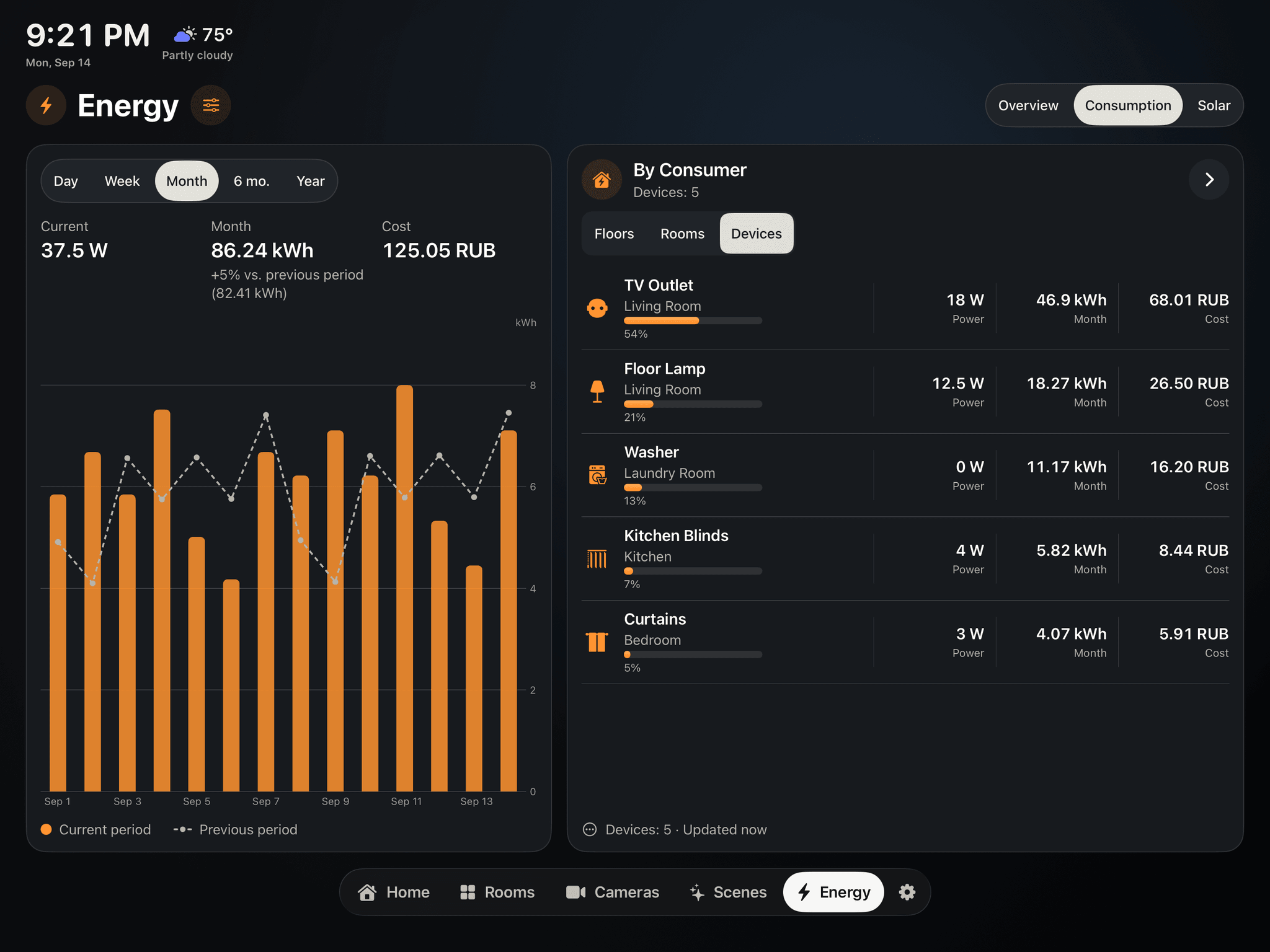
Öffne Energie → Verbrauch. Watt (W) zeigen die aktuelle Last, Kilowattstunden (kWh) die über einen Zeitraum verbrauchte Energie. Ein kleiner Dauerverbraucher kann mehr Energie benötigen als ein starkes Gerät, das nur wenige Minuten läuft.
Die Übersicht kann die Hausleistung der Solaranlage anzeigen. Verbrauch summiert die Messwerte kompatibler Geräte. Beide Werte müssen daher nicht übereinstimmen.
3. Die größten Verbraucher finden
Wähle Tag, Woche, Monat, 6 Monate oder Jahr. Wechsle in der Verbraucherliste zwischen Geräten, Räumen und Etagen. Vergleiche denselben Zeitraum und achte auf die höchsten kWh-Werte.
Beginne mit den größten Verbrauchern in der Übersicht und öffne Verbrauch für Details. Das Diagramm vergleicht den gewählten mit dem vorherigen Zeitraum, sofern für beide Verlaufsdaten vorliegen.
- Geräte: eine bestimmte Steckdose oder ein Gerät finden.
- Räume: erkennen, wo viel Energie verbraucht wird.
- Etagen: Hausbereiche vergleichen, wenn Räume Etagen zugeordnet sind.
4. Den Preis pro kWh eintragen
Tippe auf dem iPad auf das Einstellungssymbol neben Energie. Trage unter Stromkosten den Preis pro kWh ein, wähle die Währung und tippe auf Fertig.
Die geschätzten Gerätekosten entsprechen dem gespeicherten Verbrauch im Zeitraum × deinem Tarif. 10 kWh zu 5 pro kWh ergeben beispielsweise 50 in der gewählten Währung. Das ist eine Berechnung mit einem Tarif, keine Stromrechnung inklusive Grundgebühr und weiterer Kosten.
Bei einer Solaranlage werden die Netzkosten aus dem Import berechnet. Addiere die Kosten aller Steckdosen nicht noch einmal: Sie können Teil derselben Last sein.
5. Aus den Messwerten Maßnahmen ableiten
Öffne eine Verbraucherkarte, um Leistung und verfügbare Energiewerte zu prüfen. Auf dem iPad kannst du eine kompatible Steckdose direkt über die Karte steuern. Schalte Geräte nur aus, wenn dies sicher ist; trenne Kühlschrank, Heizung oder Sicherheitstechnik nicht nur für einen Verbrauchstest.
Ändere eine Nutzungsgewohnheit und vergleiche ähnliche Zeiträume, sobald genug Daten vorliegen. Das ist aussagekräftiger als ein einzelner Leistungswert. Auf Apple TV kannst du die Messwerte ansehen.
Wenn Geräte oder Verlaufsdaten fehlen
Prüfe, ob das Gerät in Apple Home erreichbar ist und HomeDeck Energiewerte bereitstellt. Messwerte in der Hersteller-App sind nicht automatisch über Apple Home verfügbar.
Der Verlauf entsteht aus gespeicherten Messwerten. Nach dem ersten Verbinden wird der letzte Monat nicht automatisch ergänzt. Ein reiner Leistungswert ist kein gemessener kWh-Verbrauch für den Zeitraum. Ein Strich bedeutet fehlende Daten, nicht null Verbrauch.
Die Liste umfasst messbare Geräte, nicht unbedingt das ganze Haus. Der Screenshot zeigt die englische Oberfläche mit Demodaten; deine Namen, Quellen und Werte sind anders.