1. Notiere, was nicht funktioniert
Stelle das Problem vor dem Export einmal nach und notiere Gerät, Raum und Aktion. Halte fest, was du erwartet hast, was HomeDeck angezeigt hat und ob dasselbe Gerät in Apple Home funktioniert.
Lass das betroffene Zuhause in HomeDeck ausgewählt und benenne oder entferne das Gerät erst nach dem Export. Die Datei ist eine Momentaufnahme der aktuellen HomeKit- und Matter-Struktur, kein fortlaufendes Aktivitätsprotokoll.
- Geräte- und Raumname
- Erwartetes und tatsächliches Verhalten
- Ob das Gerät in Apple Home funktioniert
- Ungefähre Uhrzeit des Problems
- Ob das Problem auf iPad, Apple TV oder beiden auftritt
2. Inhalt der Diagnosedatei
Die JSON-Datei enthält HomeDeck-Version und Build, Betriebssystemversion, HomeKit-Zuhause und -Geräte, Dienste und Merkmale, HomeKit- und Matter-Kennungen sowie die beim Export verfügbaren Werte.
HomeDeck fügt keine Passwörter, Authentifizierungstoken oder Kontoinhalte hinzu. Geräte- und Raumnamen, technische Kennungen und aktuelle Werte können dein Zuhause dennoch beschreiben. Sende die Datei deshalb nur an den Supportkontakt, der den Fehler untersucht.
3. Diagnose-QR-Code erstellen
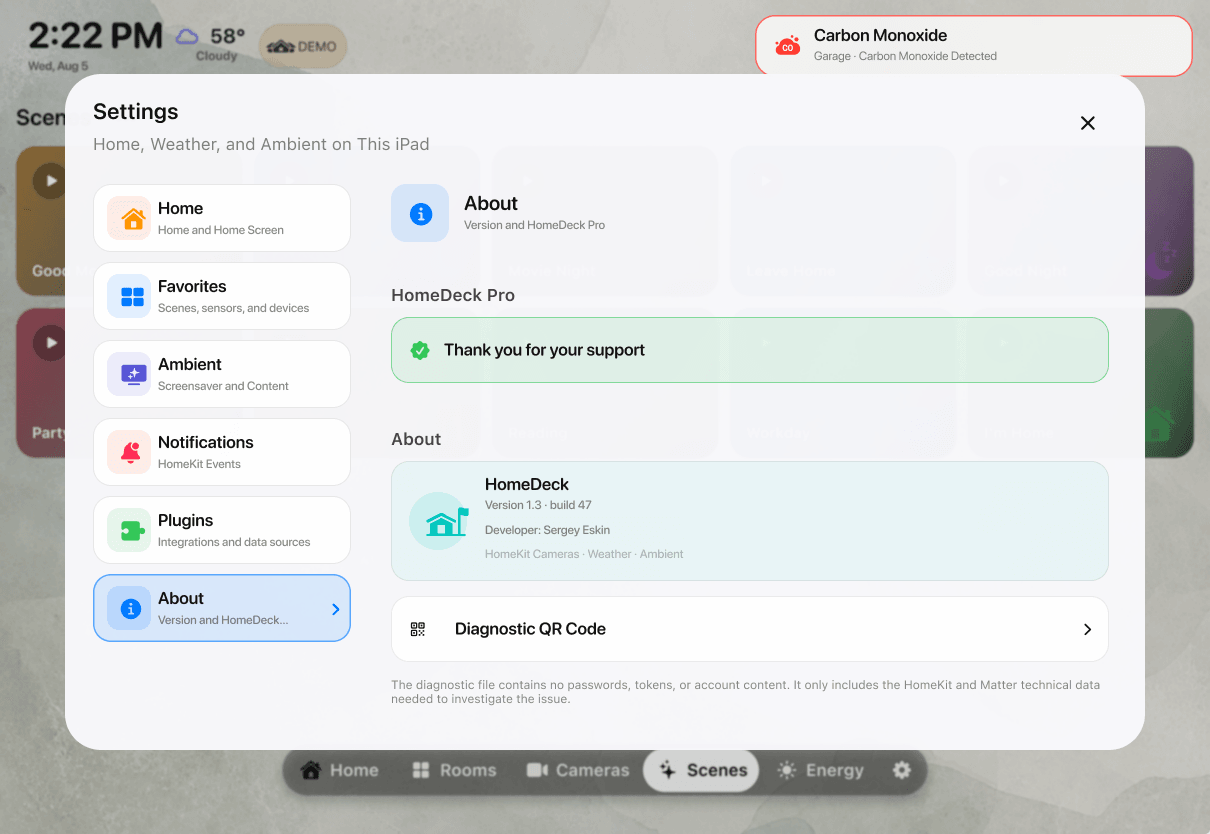
Öffne in HomeDeck die Einstellungen, wähle Info und dann Diagnose-QR-Code. Warte, bis HomeDeck eine temporäre lokale Downloadadresse vorbereitet und den QR-Code anzeigt.
Lass diesen Bildschirm geöffnet, bis die Datei vollständig geladen ist. HomeDeck stellt sie nur lokal vom iPad oder Apple TV bereit; beim Schließen des Diagnosebildschirms endet die temporäre Übertragung.
- Einstellungen
- Info
- Diagnose-QR-Code
4. Datei mit dem Telefon laden
Verbinde das Telefon mit demselben WLAN wie iPad oder Apple TV. Öffne die Kamera, scanne den QR-Code, tippe auf den erkannten Link und lade die JSON-Datei im Browser herunter.
Auf dem iPad kann Link teilen die temporäre Adresse an ein anderes Gerät im selben WLAN senden. Dadurch wird die Datei nicht zum HomeDeck-Support hochgeladen; die Adresse ist kein dauerhafter Internetlink.
5. Datei an eine E-Mail anhängen
Schreibe eine E-Mail an den HomeDeck-Support und hänge die geladene JSON-Datei aus Dateien oder dem Downloadordner an. Sende nicht nur das QR-Bild oder den lokalen Link: Außerhalb deines Netzwerks und nach dem Schließen des Diagnosebildschirms kann der Empfänger ihn nicht öffnen.
Nenne Gerät und Raum, erwartetes und tatsächliches Verhalten, ob Apple Home das Gerät steuern kann und ob der Fehler auf iPad, Apple TV oder beiden auftritt. Bei sichtbaren Fehlern hilft zusätzlich ein Bildschirmfoto oder kurzes Video.
6. Wenn QR-Code oder Download nicht funktionieren
Prüfe, ob beide Geräte dasselbe normale WLAN verwenden. Gastnetze, VPNs und Routereinstellungen zur Client-Isolation können die lokale Verbindung blockieren.
Lass HomeDeck auf dem QR-Bildschirm geöffnet, erlaube bei einer iPadOS-Abfrage den Zugriff auf das lokale Netzwerk und versuche es erneut. Bleibt der Fehler, nenne dem Support HomeDeck-Version, Plattform und die angezeigte Meldung.