1. 에너지 측정 기기 준비하기
Apple 홈을 통해 HomeDeck에 와트 단위 전력이나 kWh 단위 누적 전력량을 전달하는 호환 콘센트 또는 기기가 필요합니다. 기기가 켜져 있다는 정보만으로 소비량을 측정할 수는 없습니다.
기기를 Apple 홈에 추가하고 HomeDeck의 홈 접근을 허용하세요. 호환 기기의 측정값이나 연결된 태양광 설비가 있으면 에너지 화면을 사용할 수 있습니다. 소비 기기 목록에는 개별 기기의 측정값이 필요합니다. 태양광 설비가 각 콘센트를 따로 측정하는 것은 아닙니다.
2. 전력과 사용량 구분하기
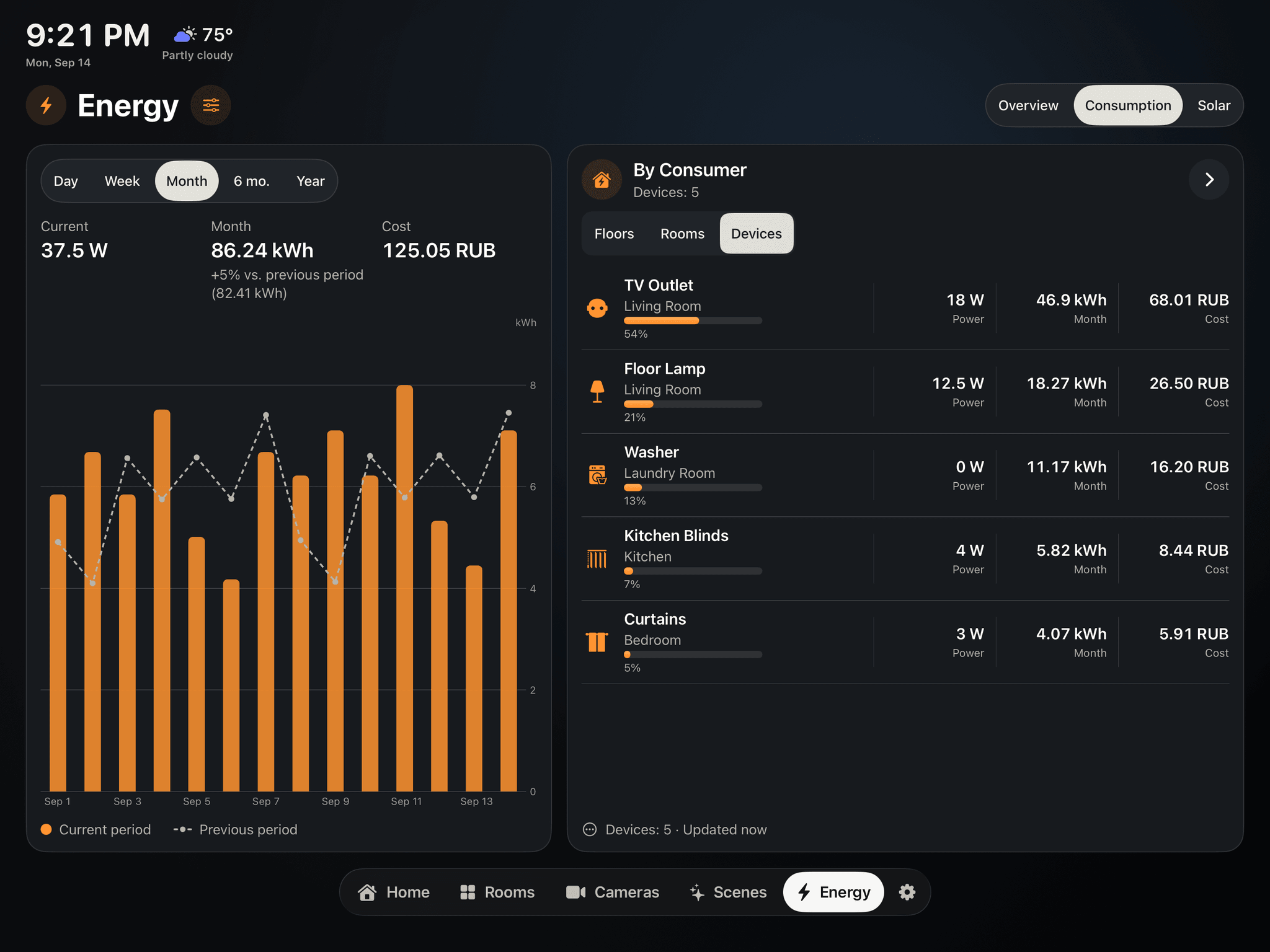
에너지 → 소비량을 엽니다. 와트(W)는 현재 부하, 킬로와트시(kWh)는 일정 시간 동안 사용한 전력량입니다. 하루 종일 켜 둔 저전력 기기가 잠깐 쓰는 고출력 기기보다 더 많은 에너지를 사용할 수 있습니다.
개요는 태양광 설비의 집 전체 전력을 표시할 수 있습니다. 소비량은 호환 기기의 측정값을 합산하므로 두 값이 반드시 같지는 않습니다.
3. 주요 소비 기기 찾기
일, 주, 월, 6개월 또는 연도를 선택합니다. 소비원 목록에서 기기, 방, 층별로 전환하고 같은 기간의 kWh 값이 큰 항목을 비교하세요.
먼저 개요의 주요 소비 기기를 보고 소비량 화면에서 자세히 확인하세요. 선택 기간과 이전 기간에 모두 기록이 있으면 그래프로 비교할 수 있습니다.
- 기기: 특정 콘센트나 가전제품 찾기.
- 방: 에너지 사용이 집중된 공간 확인하기.
- 층: 방이 층에 배정되어 있다면 집의 구역별로 비교하기.
4. kWh당 요금 설정하기
iPad에서 에너지 옆의 설정 아이콘을 누릅니다. 전기 요금 항목에서 kWh당 단가와 통화를 설정하고 완료를 누르세요.
기기의 예상 비용은 해당 기간에 저장된 사용량 × 설정 단가입니다. 예를 들어 10 kWh에 단가 5를 적용하면 선택한 통화로 50입니다. 하나의 단가로 계산한 값이며 기본요금과 기타 요금을 포함한 실제 청구서는 아닙니다.
태양광 설비가 있다면 전력망 비용은 수전량으로 계산합니다. 콘센트가 같은 부하의 일부일 수 있으므로 모든 콘센트 비용을 다시 더하지 마세요.
5. 측정값으로 사용 습관 바꾸기
소비 기기 카드를 열어 전력과 제공되는 전력량을 확인하세요. iPad에서는 카드에서 호환 콘센트를 제어할 수 있습니다. 안전하게 끌 수 있는 기기만 끄세요. 측정을 위해 냉장고, 난방 또는 보안 장비를 끄지는 마세요.
사용 습관 하나를 바꾸고 데이터가 쌓인 뒤 비슷한 기간끼리 비교하세요. 순간 전력 하나만 보는 것보다 효과를 파악하기 쉽습니다. Apple TV에서는 측정값을 확인할 수 있습니다.
기기나 기록이 보이지 않을 때
Apple 홈에서 기기에 접근할 수 있는지, HomeDeck에 에너지 특성을 제공하는지 확인하세요. 제조사 앱의 측정값이 Apple 홈에서도 제공된다는 보장은 없습니다.
기록은 저장된 측정값으로 만들어집니다. 처음 연결했다고 지난달 기록이 자동으로 채워지지는 않습니다. 전력 값만으로 해당 기간의 kWh를 판단하지 마세요. 대시는 데이터 없음이며 사용량 0과 다릅니다.
목록은 측정 가능한 기기만 포함하므로 집 전체 사용량과 다를 수 있습니다. 위 이미지는 영어 데모 데이터이며 실제 이름, 소스, 수치는 다릅니다.