1. 電力計測に対応した機器を準備する
Appleホーム経由でHomeDeckに電力(W)や積算電力量(kWh)を送信する、対応コンセントなどの機器が必要です。オンになっているという情報だけでは消費量を測定できません。
機器をAppleホームに追加し、HomeDeckにそのホームへのアクセスを許可します。対応機器の測定値、または接続済みの太陽光発電システムがあるとエネルギー画面を利用できます。消費機器の一覧には各機器の測定値が必要です。太陽光発電システムだけで個々のコンセントを計測できるわけではありません。
2. 電力と電力量を区別する
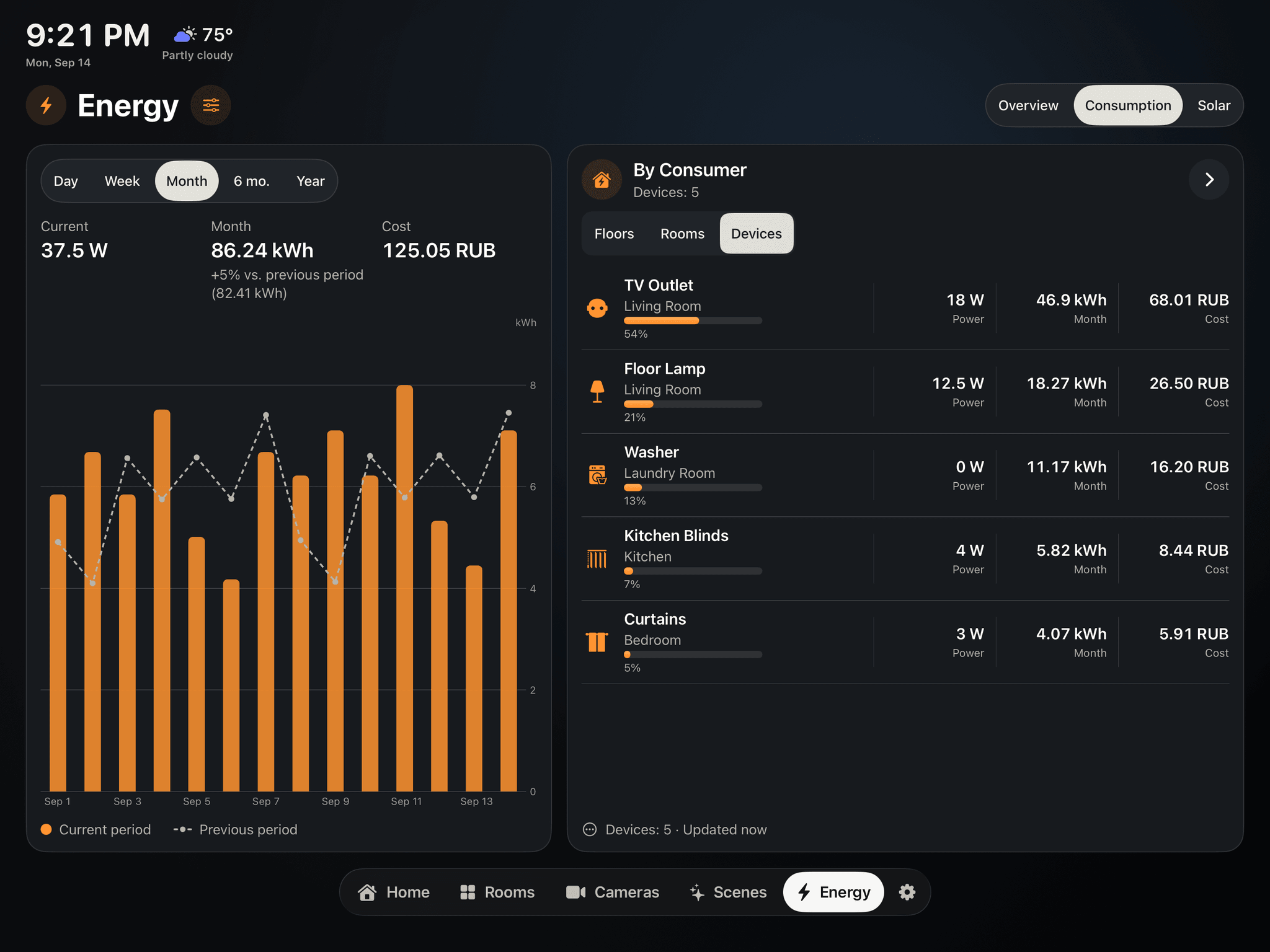
エネルギー → 消費量を開きます。ワット(W)は現在の負荷、キロワット時(kWh)は一定期間に使用した電力量です。小さな負荷でも一日中動けば、短時間だけ使う高出力機器より多くの電力を消費することがあります。
概要では太陽光発電システムによる家全体の電力を表示する場合があります。消費量では対応機器の値を合計するため、両者は必ずしも一致しません。
3. 消費量の多い機器を探す
日・週・月・6か月・年から期間を選びます。消費元の一覧を機器・部屋・階で切り替え、同じ期間のkWhが大きい項目を確認してください。
まず概要の上位消費機器を確認し、消費量画面で詳細を調べます。両方の期間に履歴があれば、グラフで前の期間と比較できます。
- 機器:特定のコンセントや家電を探す。
- 部屋:使用量が集中している場所を知る。
- 階:部屋が階に割り当てられている場合に、家のエリアを比較する。
4. 1 kWhあたりの単価を設定する
iPadでエネルギーの横にある設定アイコンをタップします。電気料金の項目で1 kWhあたりの単価と通貨を選び、完了をタップします。
機器の概算費用は、期間中に保存された消費量 × 設定単価です。例えば10 kWh、単価5なら選択した通貨で50になります。単一の単価による計算で、基本料金などを含む電力会社の請求額ではありません。
太陽光発電システムがある場合、系統からの電気代は買電量に基づきます。各コンセントが同じ負荷の一部である場合があるため、その費用をさらに足して二重計上しないでください。
5. データを節電に役立てる
機器カードを開くと、電力や利用可能な電力量を確認できます。iPadでは対応コンセントをカードから操作できます。安全に停止できる機器だけをオフにし、計測のためだけに冷蔵庫、暖房、防犯機器の電源を切らないでください。
使い方を一つ変え、データが蓄積してから条件の近い期間を比較します。一瞬の電力値だけで判断するより効果が分かります。Apple TVでは測定値を閲覧できます。
機器や履歴が表示されない場合
機器がAppleホームで利用でき、HomeDeckにエネルギー特性を公開しているか確認してください。メーカーのアプリに測定値があっても、Appleホーム経由で取得できるとは限りません。
履歴は保存した測定値から作られます。初回接続時に先月のデータが自動で埋まるわけではありません。電力だけを期間中のkWhとして扱わないでください。ダッシュは未取得を意味し、消費量ゼロとは異なります。
一覧は計測可能な機器が対象で、家全体を網羅するとは限りません。画像は英語のデモデータです。実際の名前、データソース、値は異なります。