1. 작동하지 않는 내용을 기록하세요
파일을 만들기 전에 문제를 한 번 재현하고 해당 액세서리, 방, 동작을 적어 두세요. 예상한 결과, HomeDeck에 표시된 내용, 같은 액세서리가 Apple Home에서 작동하는지도 기록하세요.
해당 홈을 HomeDeck에서 선택한 상태로 유지하고 내보내기가 끝날 때까지 액세서리 이름을 바꾸거나 삭제하지 마세요. 이 파일은 현재 HomeKit 및 Matter 구조의 스냅샷이며 연속 활동 로그가 아닙니다.
- 액세서리와 방 이름
- 예상 동작과 실제 동작
- Apple Home에서 작동하는지 여부
- 문제가 발생한 대략적인 시간
- iPad, Apple TV 또는 둘 다에서 발생하는지
2. 진단 파일에 포함되는 정보
JSON 파일에는 HomeDeck 버전과 빌드, 운영체제 버전, HomeKit 홈과 액세서리, 서비스 및 특성 유형, HomeKit과 Matter 식별자, 파일 생성 시 사용할 수 있던 값이 포함됩니다.
HomeDeck은 비밀번호, 인증 토큰 또는 계정 내용을 파일에 추가하지 않습니다. 다만 기기와 방 이름, 기술 식별자, 현재 액세서리 값은 집에 관한 정보를 보여 줄 수 있으므로 문제를 조사하는 지원 담당자에게만 보내세요.
3. 진단 QR 코드를 만드세요
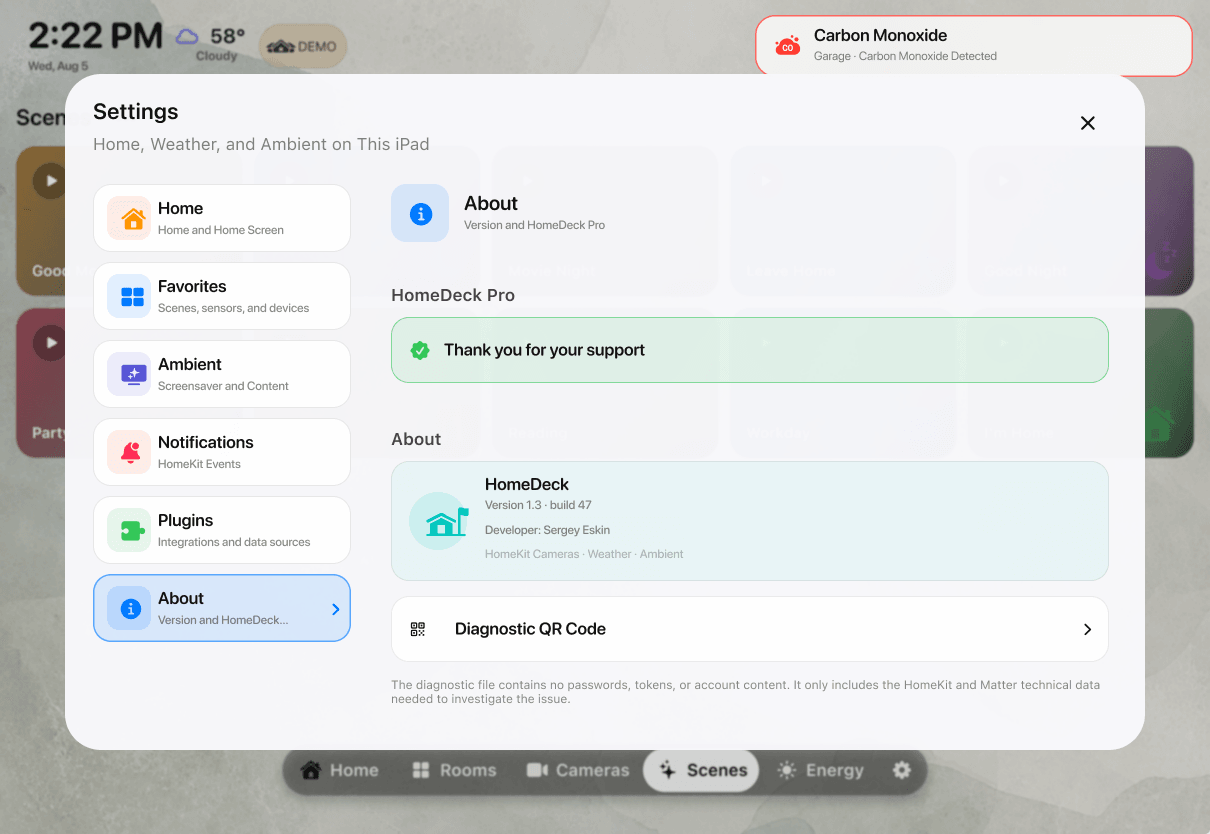
HomeDeck 설정을 열고 정보, 진단 QR 코드 순서로 선택하세요. HomeDeck이 임시 로컬 다운로드 주소를 준비하고 QR 코드를 표시할 때까지 기다리세요.
파일 다운로드가 끝날 때까지 이 화면을 열어 두세요. HomeDeck은 로컬 네트워크의 iPad 또는 Apple TV에서만 파일을 제공하며 진단 화면을 닫으면 임시 전송이 끝납니다.
- 설정
- 정보
- 진단 QR 코드
4. 휴대폰으로 파일을 내려받으세요
휴대폰을 iPad 또는 Apple TV와 같은 Wi-Fi 네트워크에 연결하세요. 카메라를 열어 QR 코드를 스캔하고 감지된 링크를 선택한 뒤 브라우저에서 JSON 파일을 내려받으세요.
iPad의 링크 공유는 같은 Wi-Fi의 다른 기기로 임시 다운로드 주소를 보내는 기능입니다. HomeDeck 지원팀으로 파일을 업로드하지 않으며 영구 인터넷 링크도 아닙니다.
5. 내려받은 파일을 이메일에 첨부하세요
HomeDeck 지원팀에 보낼 이메일을 만들고 파일 앱이나 휴대폰의 다운로드에서 JSON 파일을 첨부하세요. QR 이미지나 로컬 링크만 보내지 마세요. 다른 네트워크에서는 열 수 없고 진단 화면을 닫은 뒤에도 사용할 수 없습니다.
해당 액세서리와 방, 예상 동작과 실제 동작, Apple Home에서 제어되는지, iPad, Apple TV 또는 둘 다에서 문제가 발생하는지 적어 주세요. 화면 문제라면 스크린샷이나 짧은 영상도 도움이 됩니다.
6. QR 코드 또는 다운로드가 작동하지 않을 때
두 기기가 같은 일반 Wi-Fi를 사용하는지 확인하세요. 게스트 네트워크, VPN, 라우터의 클라이언트 격리 설정은 로컬 주소 연결을 막을 수 있습니다.
HomeDeck을 QR 코드 화면에서 계속 열어 두고 iPadOS가 요청하면 로컬 네트워크 접근을 허용한 뒤 다시 시도하세요. 계속 실패하면 HomeDeck 버전, 플랫폼, 화면에 표시된 메시지를 지원팀에 알려 주세요.