1. Notez ce qui ne fonctionne pas
Avant de créer le fichier, reproduisez le problème et notez l’accessoire, la pièce et l’action concernés. Indiquez le résultat attendu, ce que HomeDeck a affiché et si le même accessoire fonctionne dans Apple Home.
Conservez le domicile concerné sélectionné dans HomeDeck et ne renommez ni ne supprimez l’accessoire avant l’export. Le fichier est un instantané de la structure HomeKit et Matter actuelle, pas un journal d’activité continu.
- Nom de l’accessoire et de la pièce
- Comportement attendu et constaté
- Fonctionnement dans Apple Home
- Heure approximative du problème
- Présence du problème sur iPad, Apple TV ou les deux
2. Contenu du fichier de diagnostic
Le fichier JSON contient la version et le build de HomeDeck, la version du système, les domiciles et accessoires HomeKit, les types de services et de caractéristiques, les identifiants HomeKit et Matter et les valeurs disponibles lors de sa création.
HomeDeck n’ajoute pas de mots de passe, de jetons d’authentification ni de contenu de compte. Les noms des appareils et des pièces, les identifiants techniques et les valeurs actuelles peuvent néanmoins décrire votre domicile. Envoyez le fichier uniquement au contact du support qui examine le problème.
3. Créez le QR code de diagnostic
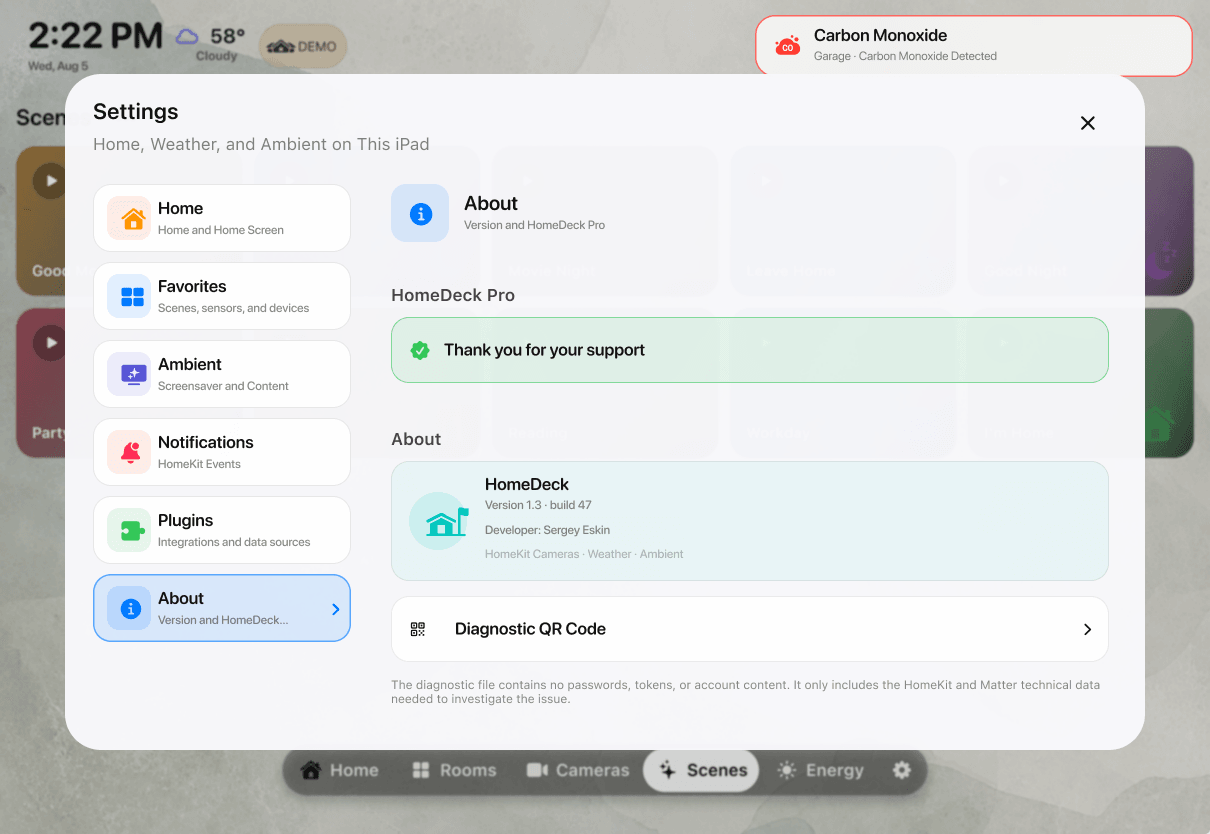
Ouvrez les réglages de HomeDeck, sélectionnez À propos, puis Code QR des diagnostics. Attendez que HomeDeck prépare une adresse de téléchargement locale temporaire et affiche le QR code.
Gardez cet écran ouvert jusqu’à la fin du téléchargement. HomeDeck sert le fichier uniquement depuis l’iPad ou l’Apple TV sur votre réseau local ; fermer l’écran de diagnostic met fin au transfert temporaire.
- Réglages
- À propos
- Code QR des diagnostics
4. Téléchargez le fichier avec un téléphone
Connectez le téléphone au même réseau Wi-Fi que l’iPad ou l’Apple TV. Ouvrez l’appareil photo, scannez le QR code, touchez le lien détecté et téléchargez le fichier JSON dans le navigateur.
Sur iPad, Partager le lien peut transmettre l’adresse temporaire à un autre appareil connecté au même Wi-Fi. Cette action ne charge pas le fichier vers le support HomeDeck et le lien n’est pas une adresse Internet permanente.
5. Joignez le fichier téléchargé à un e-mail
Créez un e-mail au support HomeDeck et joignez le fichier JSON téléchargé depuis Fichiers ou le dossier des téléchargements. N’envoyez pas uniquement l’image du QR code ou le lien local : le destinataire ne pourra pas l’ouvrir depuis un autre réseau après la fermeture de l’écran de diagnostic.
Précisez l’accessoire et la pièce, le comportement attendu et constaté, si Apple Home peut commander l’accessoire et si le problème apparaît sur iPad, Apple TV ou les deux. Une capture d’écran ou une courte vidéo peut aider pour un problème visuel.
6. Si le QR code ou le téléchargement ne fonctionne pas
Vérifiez que les deux appareils utilisent le même réseau Wi-Fi normal. Un réseau invité, un VPN ou l’isolation des clients configurée sur le routeur peuvent bloquer l’adresse locale.
Gardez HomeDeck ouvert sur le QR code, autorisez l’accès au réseau local si iPadOS le demande, puis réessayez. Si le transfert échoue toujours, indiquez au support la version de HomeDeck, la plateforme et le message affiché.