1. HomeDeck est un tableau de bord, pas un concentrateur
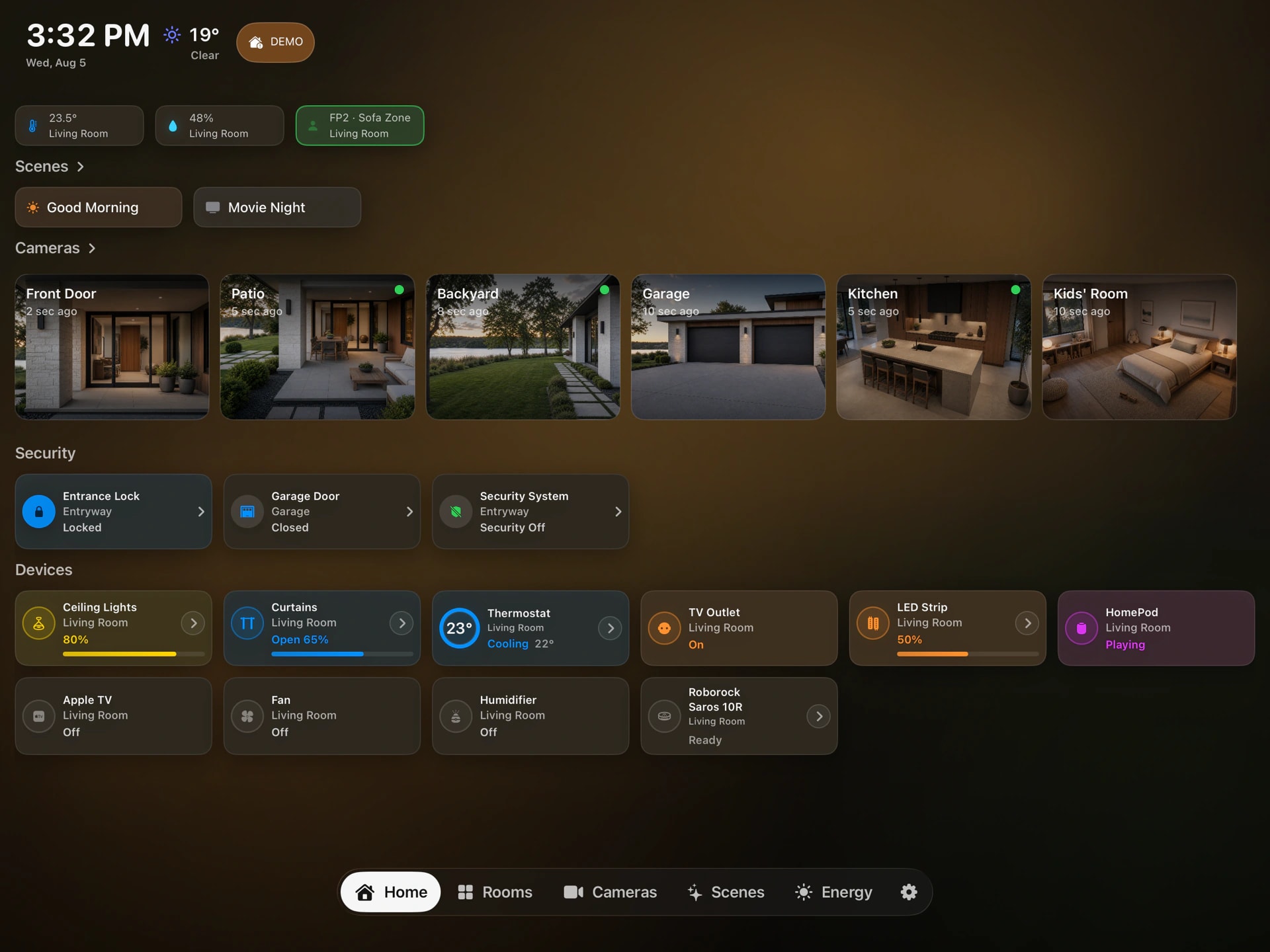
HomeDeck s’appuie sur votre Apple Home existant. Il ne crée pas de copie, n’associe pas lui-même les accessoires et ne transforme pas l’iPad en concentrateur. Les pièces, noms, accès et automatisations restent gérés dans Apple Home.
HomeDeck n’impose aucun concentrateur supplémentaire. Un HomePod ou une Apple TV reste nécessaire lorsque Apple Home l’exige, notamment pour l’accès à distance, les automatisations, le partage, les notifications et les accessoires Matter.
2. Ce qu’il faut avant le premier lancement
Sur iPad, HomeDeck nécessite iPadOS 18 ou version ultérieure et un compte Apple ayant accès au domicile voulu. La version Apple TV nécessite tvOS 26 ou version ultérieure et l’accès aux mêmes données du foyer.
Configurez d’abord les pièces, accessoires et scènes dans Apple Home. Des noms clairs facilitent l’utilisation d’un écran partagé.
- Un domicile Apple Home existant
- Un iPad ou une Apple TV compatible
- Un compte Apple ayant accès à ce domicile
- Les autorisations Apple nécessaires aux fonctions choisies
3. Premier lancement et autorisations
Lorsque HomeDeck a besoin des données Apple Home, iPadOS demande l’autorisation d’accès au domicile. L’app ne reçoit que les domiciles et accessoires accessibles au membre actuel. Aucun compte HomeDeck distinct n’est nécessaire.
Le calendrier, la localisation, Musique et les notifications servent à des fonctions facultatives. Vous pouvez refuser une autorisation, la revoir dans Réglages ou la retirer à tout moment.
4. Origine des pièces, scènes et états
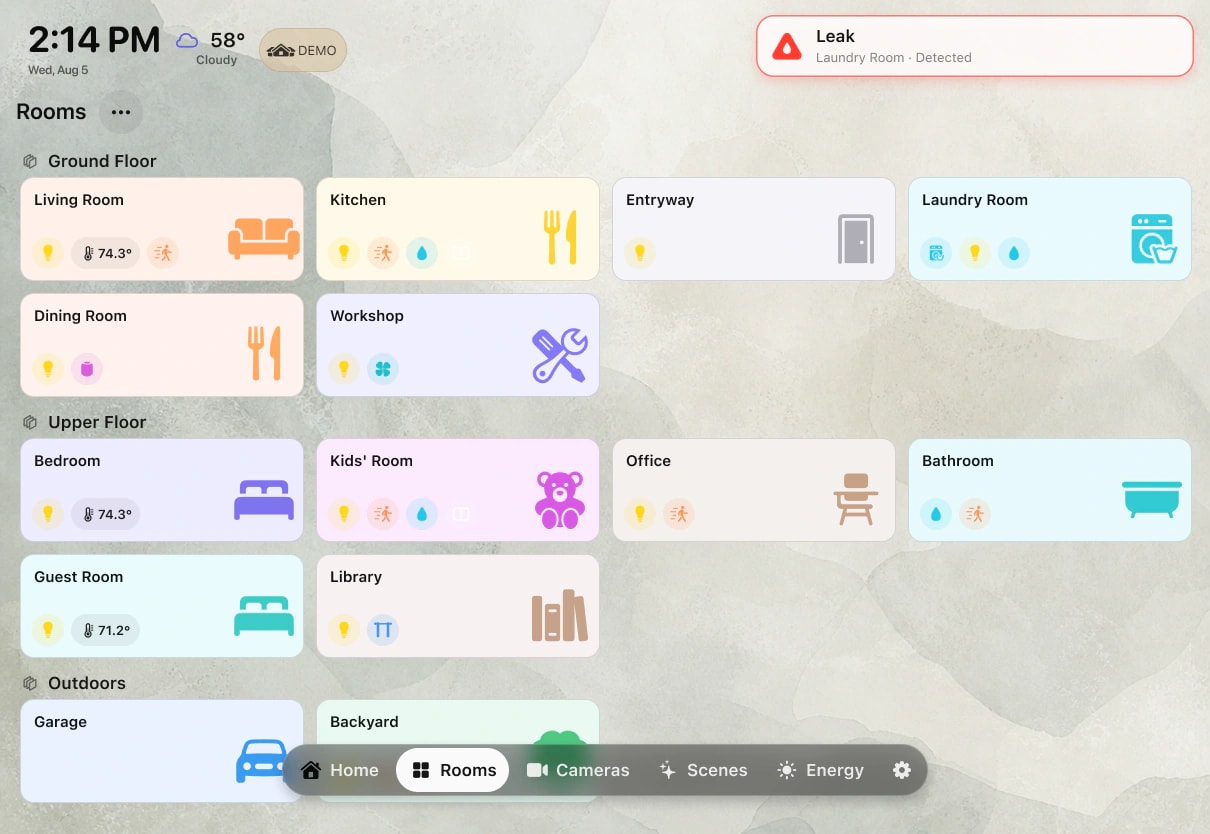
HomeDeck lit les domiciles, pièces, scènes, accessoires, services et capteurs compatibles à travers les frameworks Apple. Une commande effectuée dans HomeDeck est envoyée par HomeKit au même accessoire que dans Apple Home.
La disponibilité dépend des données qu’Apple ouvre aux apps tierces et des droits du membre. Le HomePod, l’Apple TV et certains capteurs intégrés du HomePod ne sont pas exposés comme des accessoires ordinaires par l’API HomeKit publique.
5. Traitement des caméras compatibles
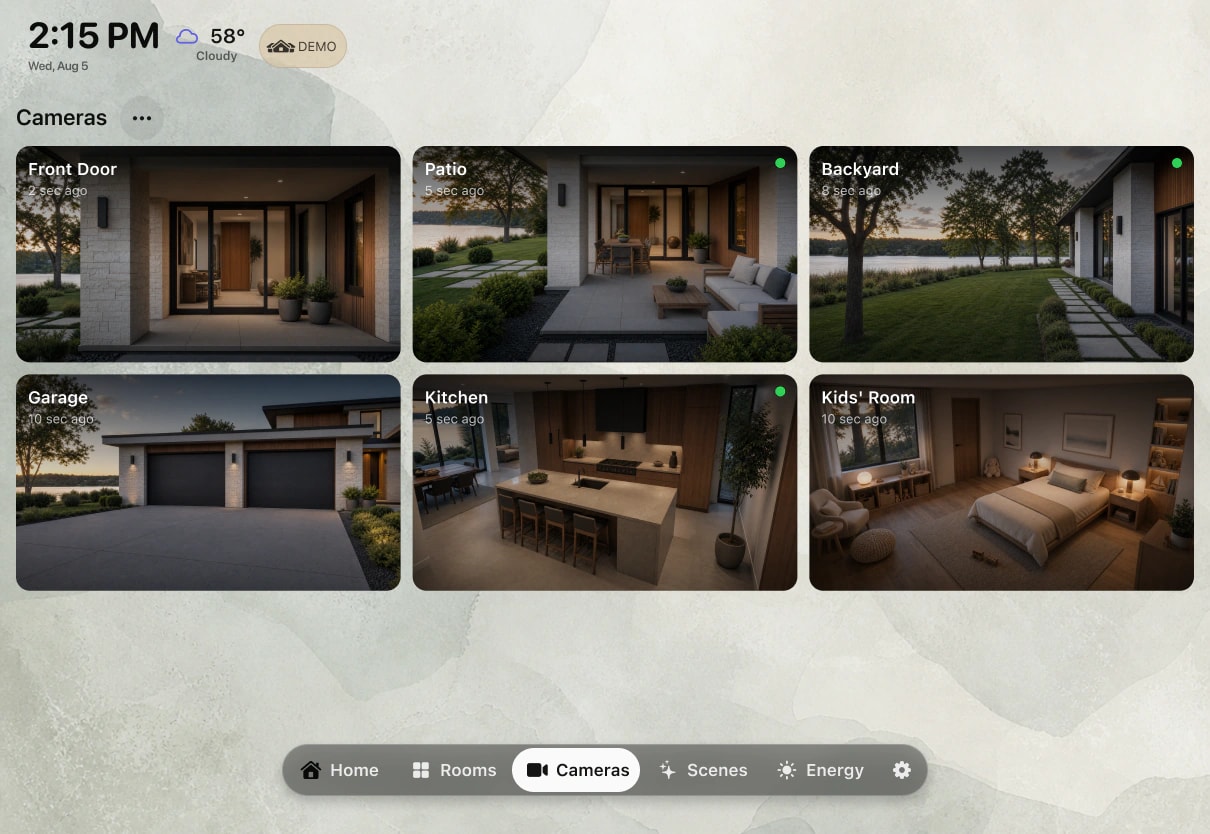
Les instantanés et flux en direct des caméras HomeKit compatibles peuvent apparaître avec les pièces et commandes. Leur disponibilité suit les droits Apple Home et le comportement de la plateforme Apple.
HomeDeck affiche la vidéo sur l’appareil à travers les frameworks Apple. L’app n’enregistre pas les flux et ne les envoie pas aux serveurs du développeur.
6. Personnalisation et synchronisation
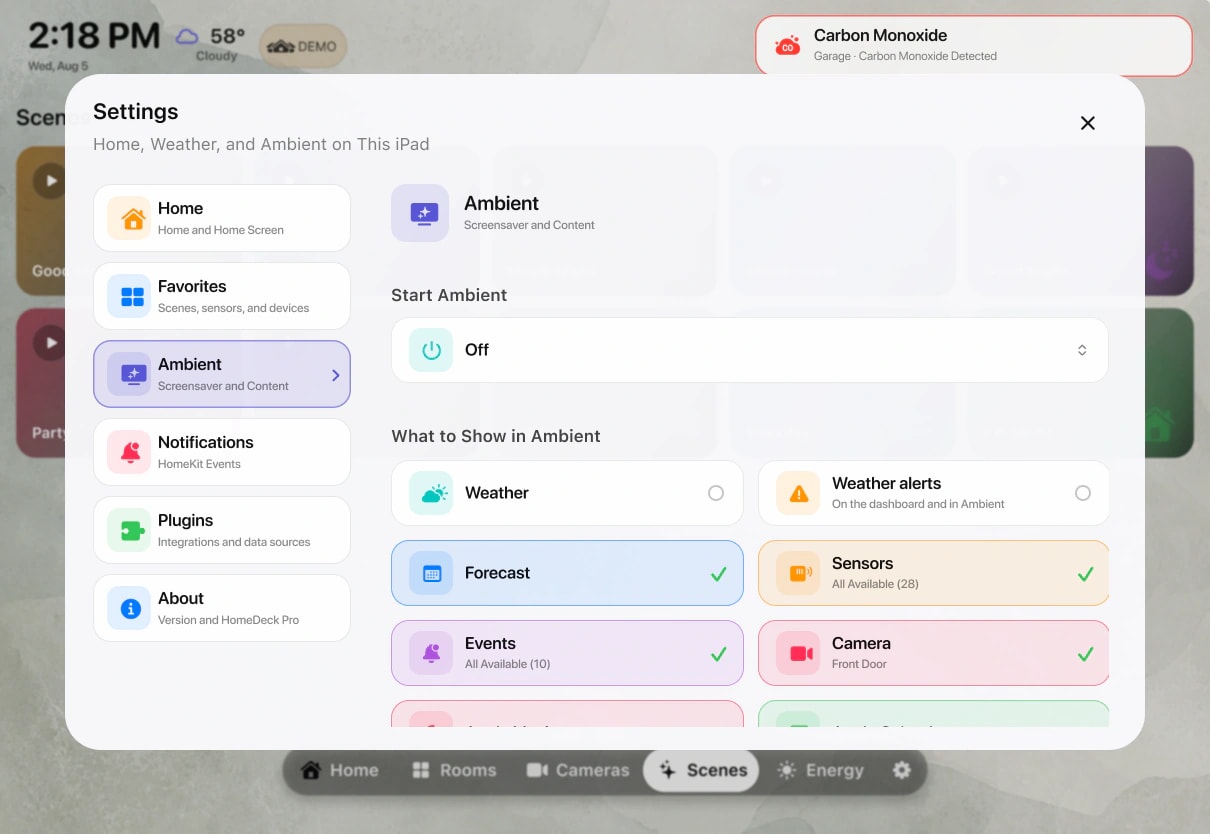
Sur iPad, organisez pièces, favoris, accessoires et caméras, masquez ce qui ne convient pas à l’écran partagé et choisissez le contenu du mode Ambient. Les profils invités peuvent limiter les éléments visibles derrière un mode propriétaire protégé par un code PIN.
Les préférences et profils pris en charge peuvent se synchroniser avec Apple TV via votre compte iCloud personnel. Les données Apple Home ne sont pas téléversées vers les serveurs du développeur.
7. Tester l’usage quotidien avant la fixation
Placez l’iPad sur un support dans la pièce prévue pendant plusieurs jours. Comparez les pièces avec Apple Home, lancez de vraies scènes, ouvrez les caméras utiles et vérifiez les accessoires physiques.
Contrôlez aussi le Wi‑Fi, les reflets, la distance, le fonctionnement nocturne, la chaleur et le redémarrage. Ne choisissez l’alimentation et la fixation définitives qu’après ce test.