1. Включите гостевой режим на iPad владельца
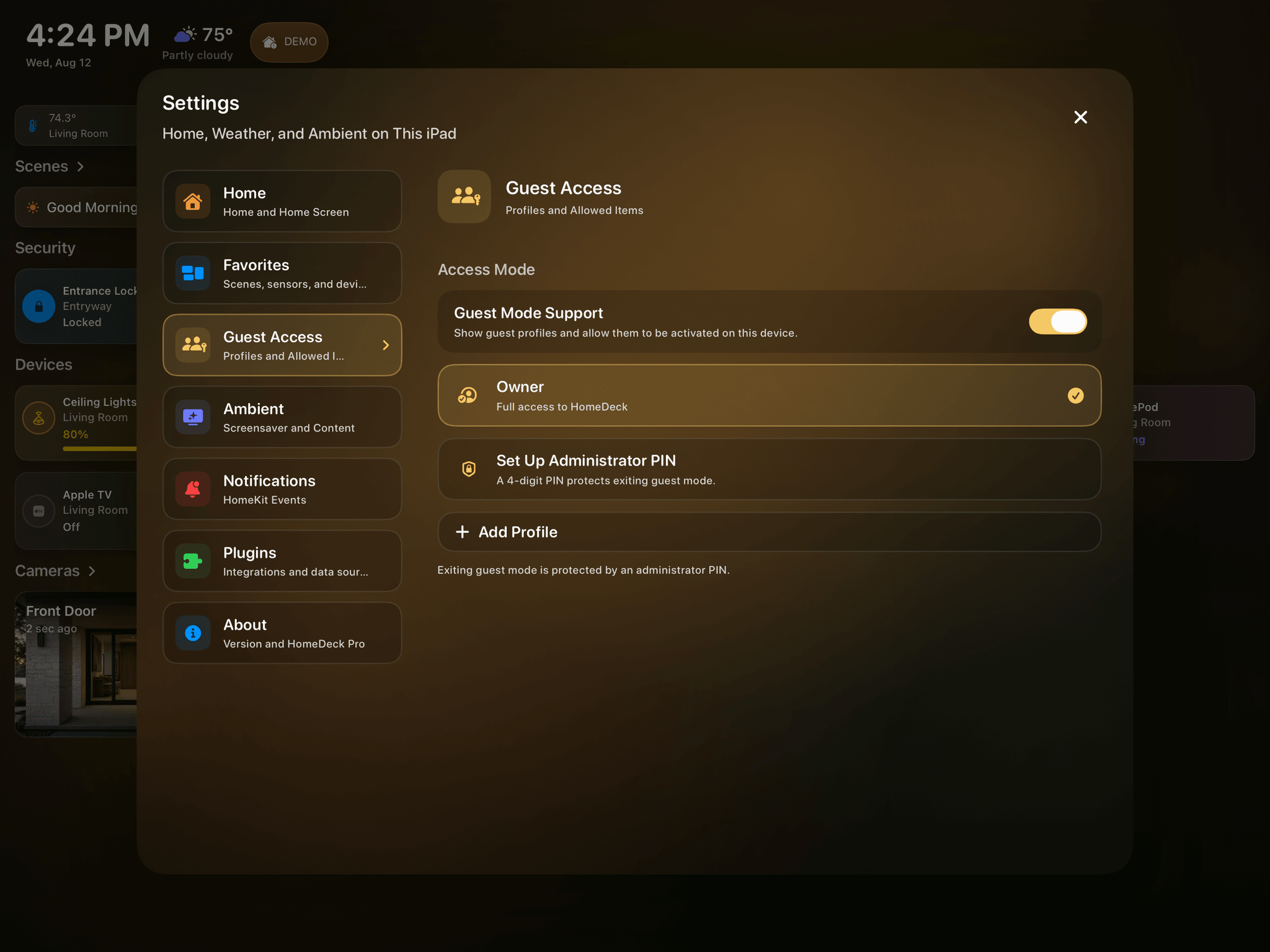
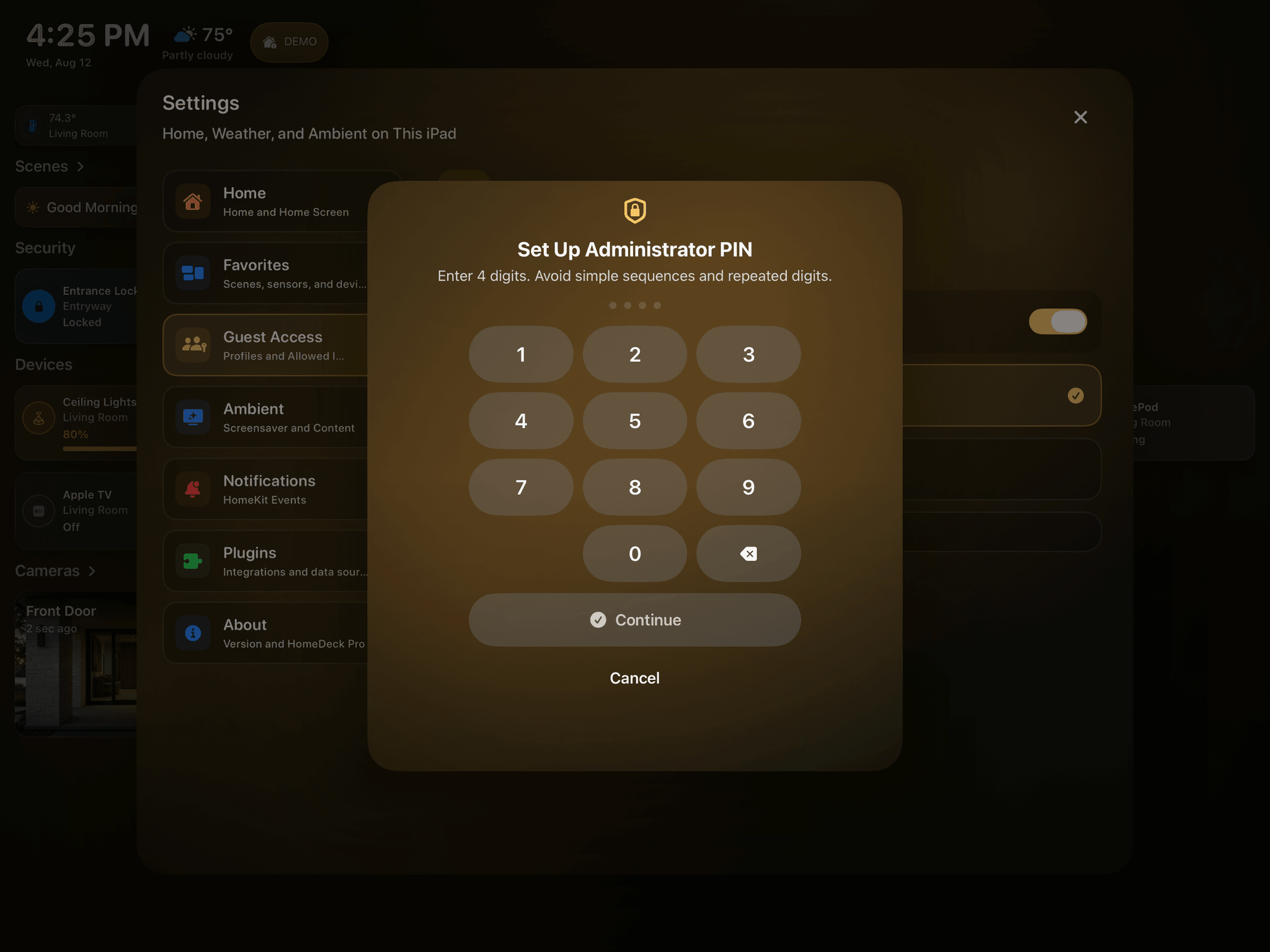
Откройте Guest Access в настройках HomeDeck, включите Guest Mode Support и задайте четырёхзначный административный PIN-код. Затем создайте первый профиль.
Это профиль внутри HomeDeck, а не роль «Гость» в Apple Home. Поддержку гостевого режима можно временно отключить, не удаляя профили и PIN-код.
2. Оставьте гостю только нужные комнаты и действия
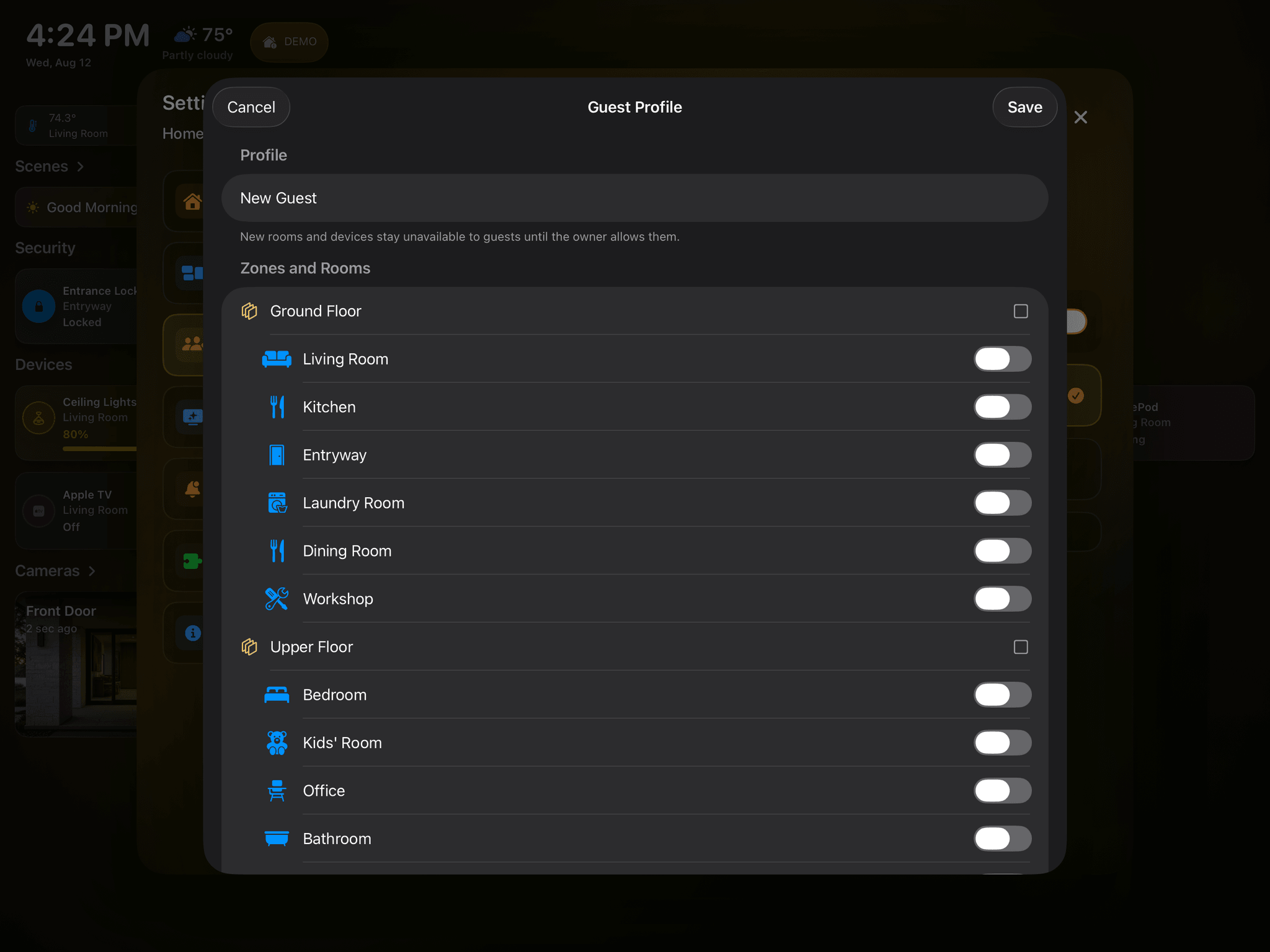
Для каждого профиля можно разрешить комнаты, сценарии, устройства, камеры, датчики и Ambient. При выборе комнаты HomeDeck добавляет находящиеся в ней устройства — после этого обязательно просмотрите итоговый список.
В гостевом режиме скрываются настройки и запрещённые разделы, блокируются редактирование, недоступные команды, уведомления, Siri и App Intents, а также старые восстановленные маршруты.
3. Проверьте профиль до включения
Предварительный просмотр на iPad показывает экран именно так, как его увидит гость. Откройте каждую доступную комнату, камеру и сцену и убедитесь, что личные данные не попали в общий профиль.
Выход к возможностям владельца защищён PIN-кодом. HomeDeck ограничивает перебор комбинаций, поэтому короткая пауза после нескольких ошибок — ожидаемое поведение.
4. Выберите профиль на Apple TV
Профили и ограничения синхронизируются с iPad через iCloud. На Apple TV переключатель профиля находится слева от верхнего меню или внизу боковой панели над настройками. Там можно выбрать «Владелец» или гостевой профиль.
Выбранный профиль запоминается отдельно для пользователей Apple TV. Для защищённого выхода из гостевого режима нужен PIN-код владельца. Повторно проверяйте профиль после обновления HomeDeck.
5. Полный сброс HomeDeck на iPad
Удаление HomeDeck не удаляет защищённые данные приложения из Keychain. Поэтому после повторной установки приложение может помнить, что административный PIN и PIN охраны уже были настроены, даже если в iCloud нет данных HomeDeck.
Для воспроизведения первого запуска необходимо очистить три записи HomeDeck:
1. Административный PIN.
2. PIN охраны.
3. Служебную историю защиты.
Сброс затрагивает только данные безопасности HomeDeck. Дом Apple Home, комнаты, устройства, сцены и автоматизации HomeKit не удаляются и не изменяются.
В HomeDeck нет PIN по умолчанию: при первом запуске пользователь самостоятельно создаёт и подтверждает оба PIN.