1. Gastunterstützung auf dem Besitzer-iPad aktivieren
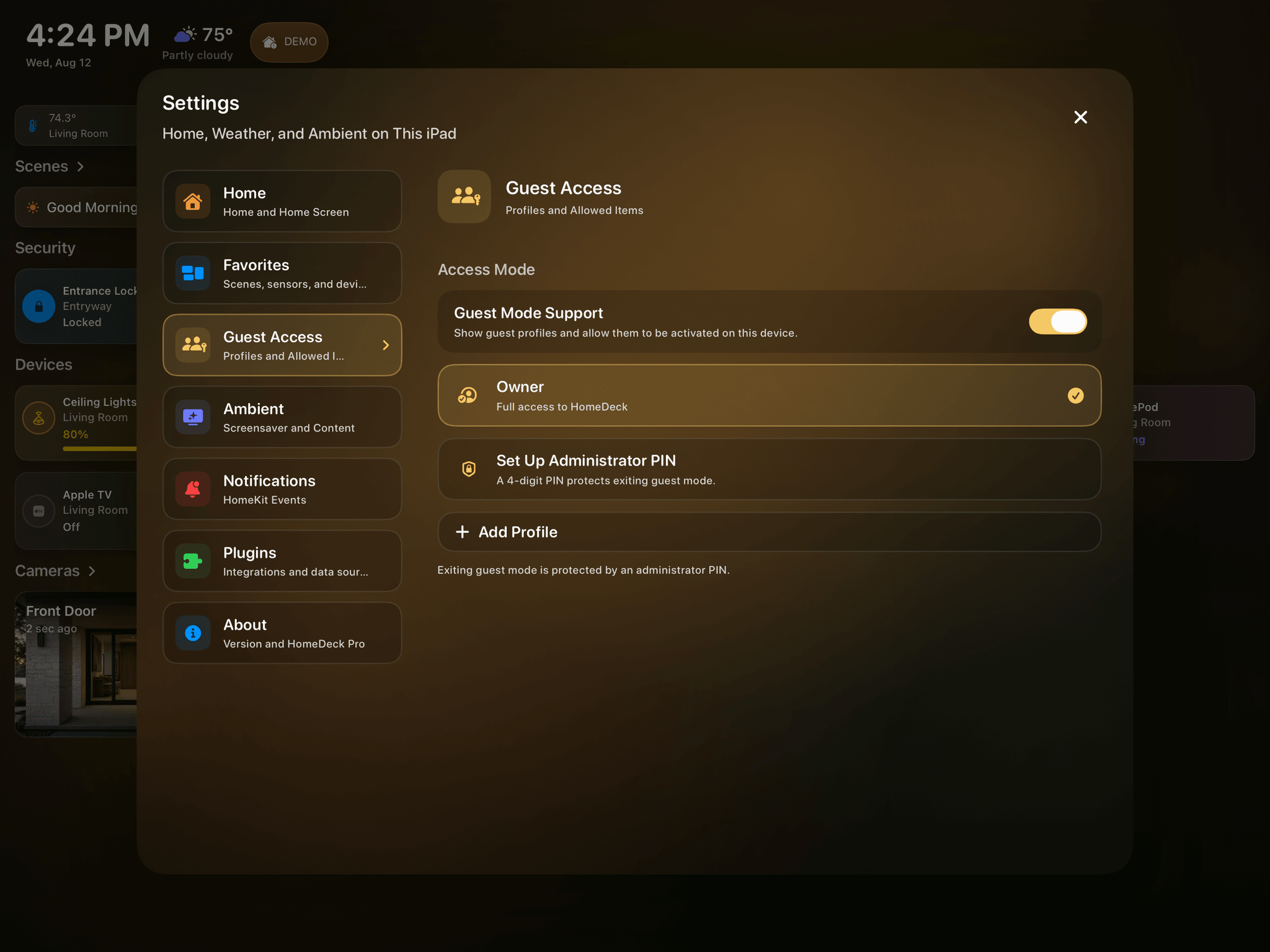
Aktiviere Guest Mode Support, richte die Administrator-PIN ein und lege ein Profil an.
Die Profile sind HomeDeck-Profile und keine Apple-Home-Rollen.
2. Erlaubte Inhalte genau auswählen
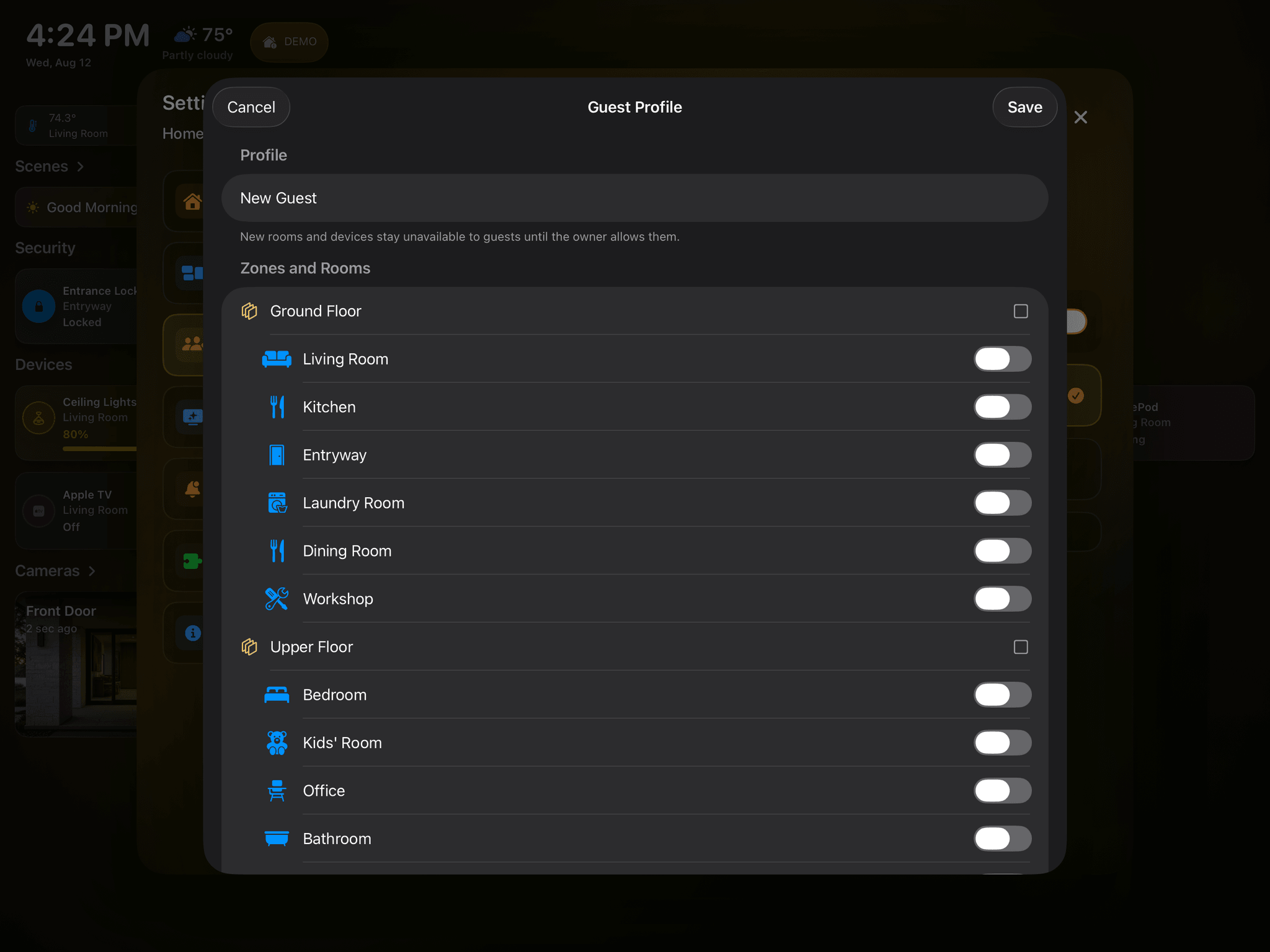
Erlaube nur benötigte Räume, Szenen, Geräte, Kameras, Sensoren und Ambient-Inhalte.
Die Auswahl eines Raums umfasst dessen Geräte; kontrolliere deshalb die fertige Liste.
3. Profil vor der Aktivierung prüfen
Die Vorschau zeigt auf dem iPad genau, was Gäste sehen und steuern können.
Einstellungen, Bearbeitung und gesperrte Befehle bleiben verborgen; die PIN ist gegen wiederholtes Raten geschützt.
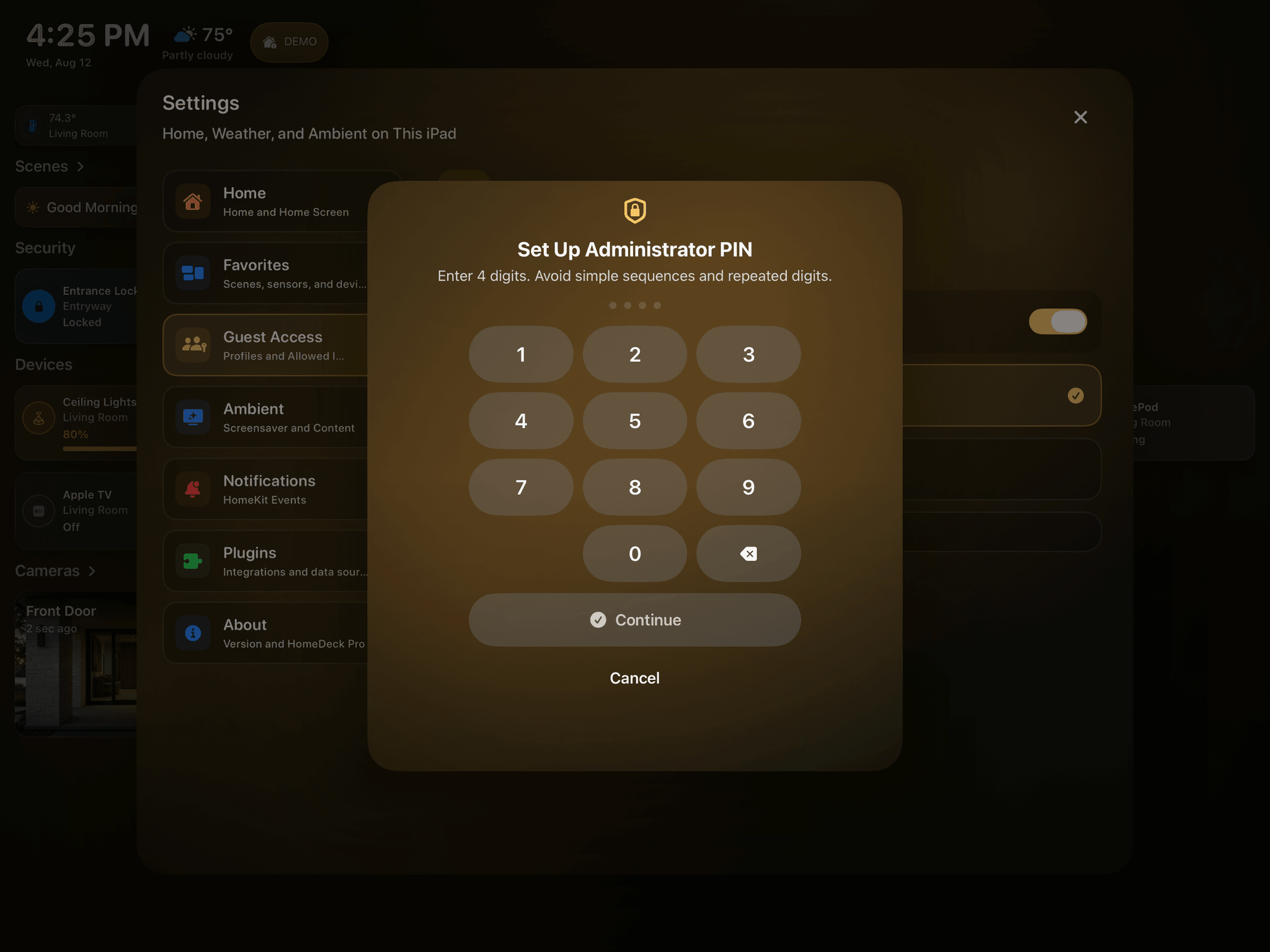
4. Mit Apple TV synchronisieren
Profile und Einschränkungen werden über iCloud synchronisiert. Auf Apple TV wählst du Besitzer oder Gast; der geschützte Ausstieg verlangt die PIN.
Die Auswahl wird je Apple-TV-Benutzer gespeichert. Prüfe das Profil nach einem HomeDeck-Update erneut.
5. HomeDeck auf dem iPad vollständig zurücksetzen
Beim Löschen von HomeDeck bleiben geschützte App-Daten im Schlüsselbund erhalten. Nach einer Neuinstallation kann die App deshalb weiterhin wissen, dass Administrator- und Sicherheits-PIN bereits eingerichtet waren, auch wenn iCloud keine HomeDeck-Daten enthält.
Für einen echten Erststart müssen drei HomeDeck-Einträge gelöscht werden:
1. Administrator-PIN.
2. Sicherheits-PIN.
3. Dienstverlauf des Schutzes.
Der Reset betrifft nur Sicherheitsdaten von HomeDeck. Apple Home, Räume, Geräte, Szenen und HomeKit-Automationen werden weder gelöscht noch verändert.
HomeDeck hat keine Standard-PIN. Beim ersten Start erstellt und bestätigt der Benutzer beide PINs selbst.