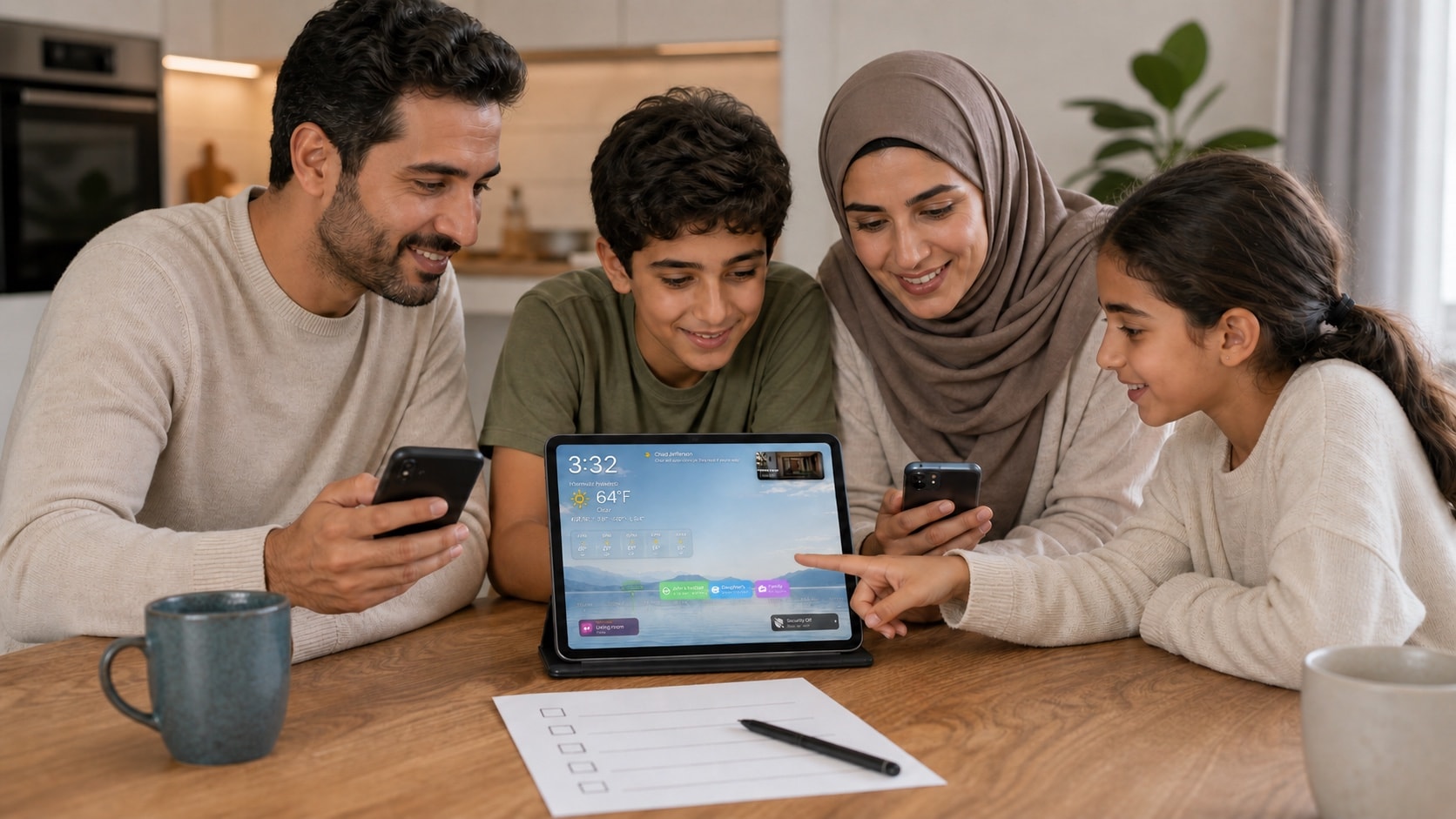

1. Заведите календарь именно для общих дел
Школа, секции, поездки, визиты, доставки и семейные планы влияют сразу на нескольких человек — им и место в общем календаре. Личные напоминания, рабочие встречи и подробные медицинские записи лучше оставить отдельно.
Назовите календарь коротко и однозначно. На настенном экране «Семья» работает лучше, чем внутреннее название, понятное только одному человеку.

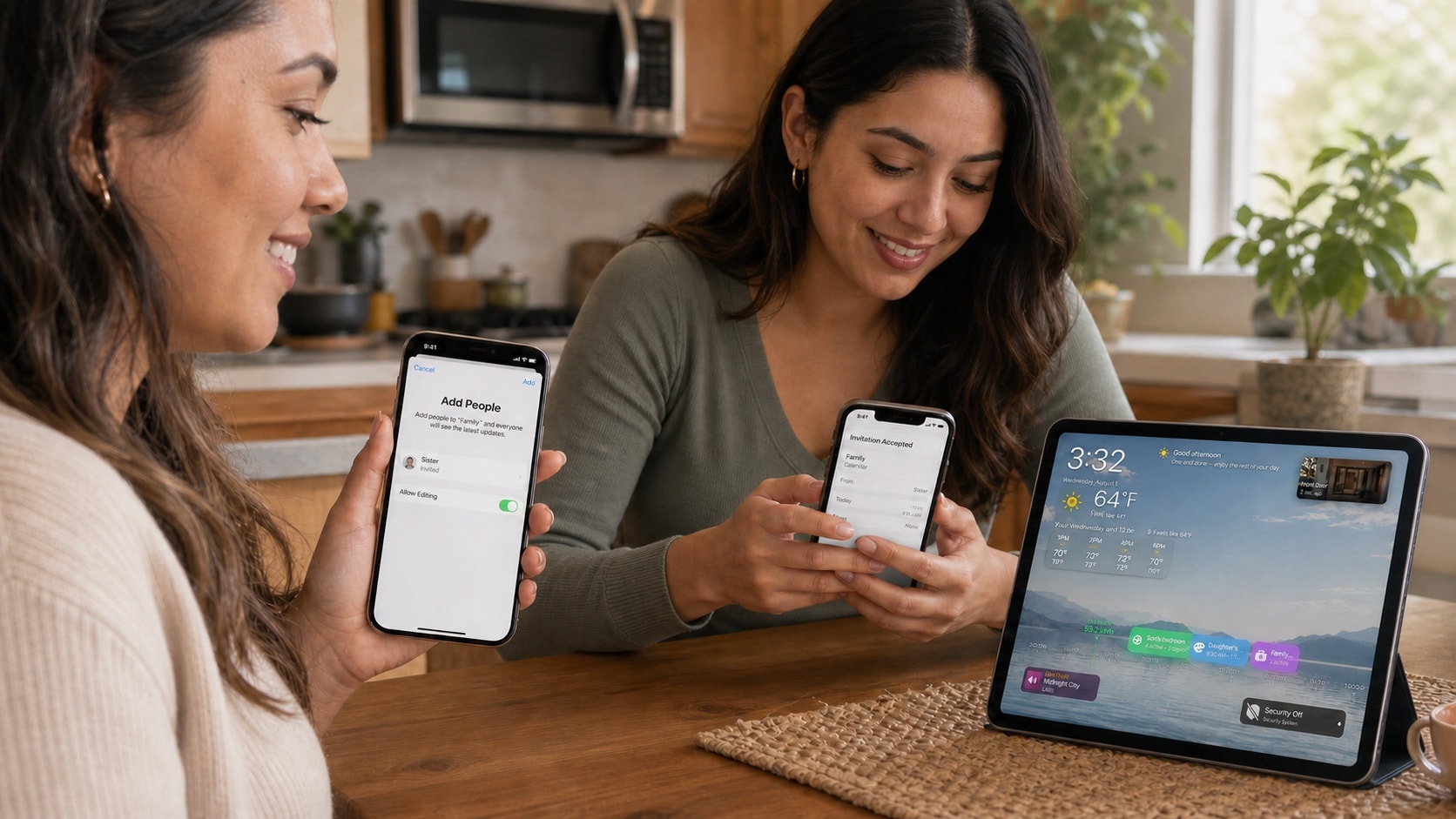
2. Откройте частный доступ через iCloud
Владелец календаря приглашает участников по их Apple Account. Тем, кто ведёт расписание, можно разрешить изменения; детям или родственникам, которым достаточно следить за планами, — оставить просмотр.
Не включайте публичную ссылку просто ради удобства. Для семейного расписания обычно нужен именно частный список участников с понятными правами.
3. Договоритесь, как записывать события
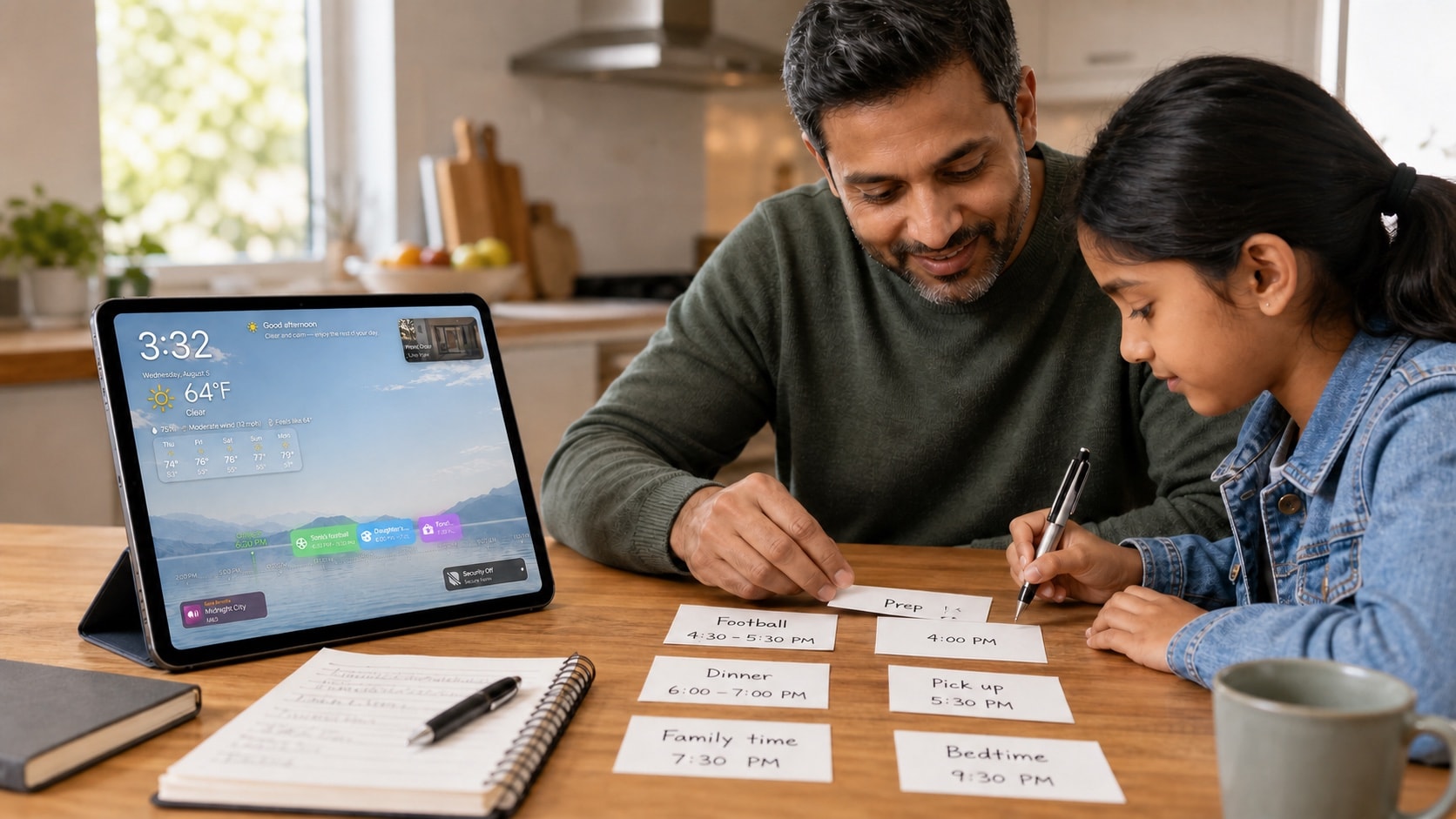
Короткое название, точное начало и конец, полезный адрес — этого чаще всего достаточно. Не прячьте важное только в заметках, но и не выносите в заголовок сведения, которые неудобно увидеть на общей стене.
Начните с двух-трёх календарей, а не с десятка цветов. Система должна быть настолько простой, чтобы ей пользовались в спешке.
4. Подключите расписание к HomeDeck
Разрешите iPad доступ к календарям и выберите в HomeDeck только общий календарь. Добавьте тестовое событие, измените его с другого устройства и убедитесь, что обновление появилось на панели.
Если дома есть Apple TV, используйте его для краткого обзора дня. Редактировать события удобнее в приложении «Календарь» на личном iPhone, iPad или Mac.

5. Проверьте одну настоящую неделю
Пусть каждый участник добавит, перенесёт и отменит хотя бы одно пробное событие. Обратите внимание на часовые пояса, повторения, уведомления и то, насколько понятно подписи выглядят на общем экране.
Через неделю удалите категории, которые никто не использовал, и перепишите двусмысленные названия. Небольшому актуальному календарю доверяют больше, чем сложной системе, которую перестали поддерживать.