1. まずスタンドで実用性を確認する
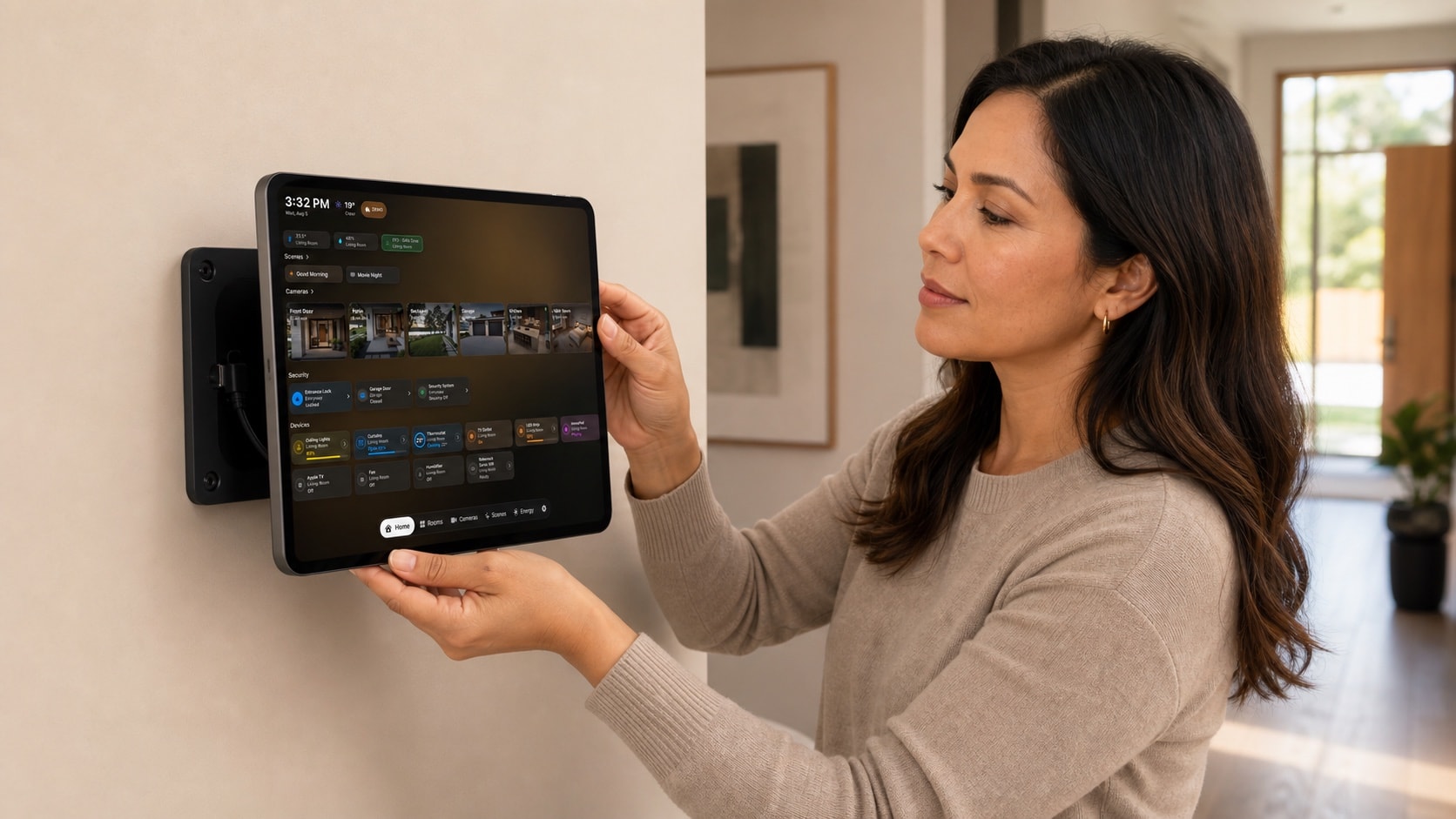
予定の部屋で数日間、アプリ、カレンダー、HomeKit機器、カメラ、Wi-Fiを実際に使います。
- 重要な操作が最初の画面に収まる
- カメラとWi-Fiが安定する
- 通常の距離からカレンダーを読める
- 家族全員が配置を理解できる
2. 手の届きやすさ、反射、プライバシーで場所を選ぶ
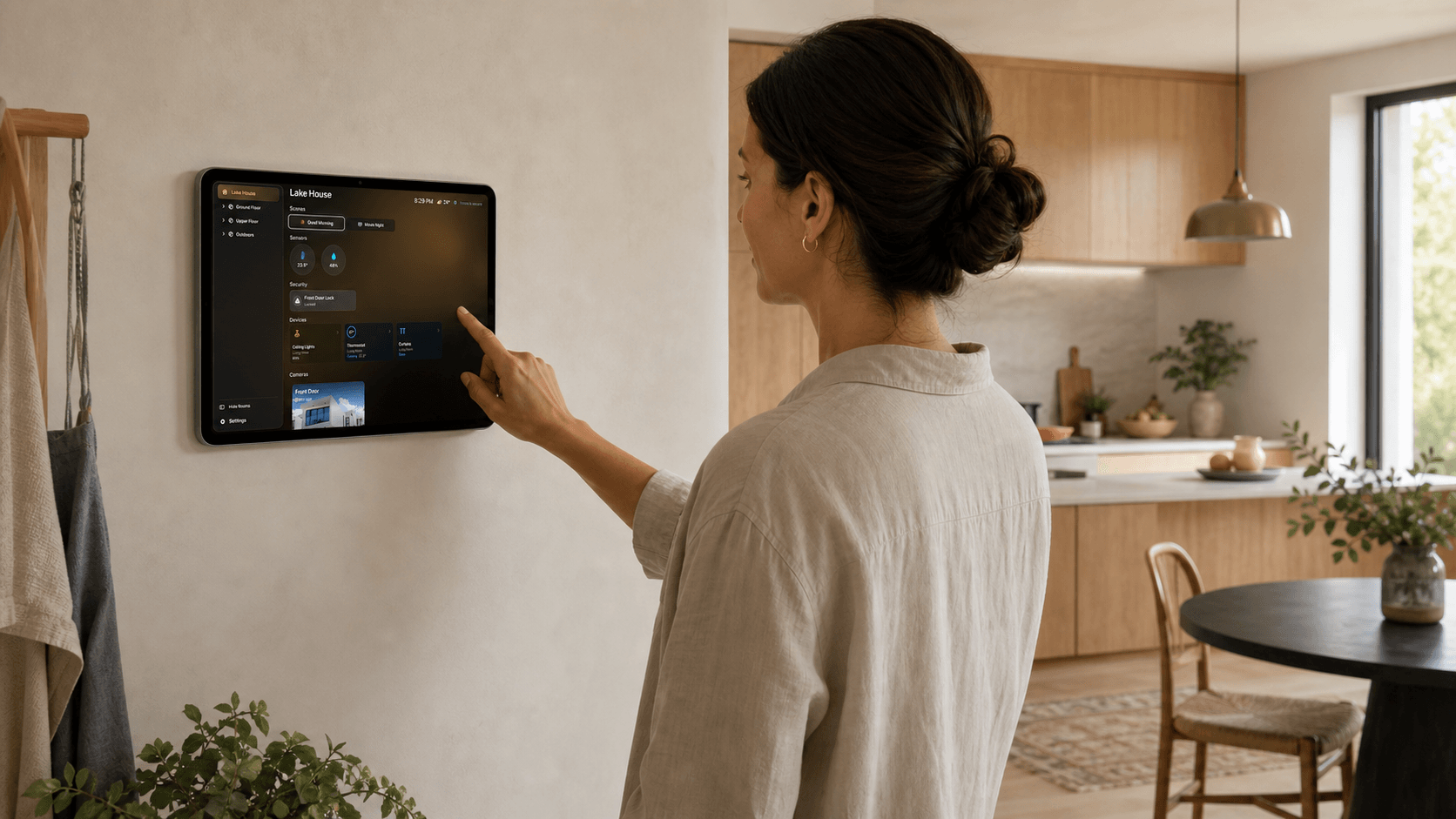
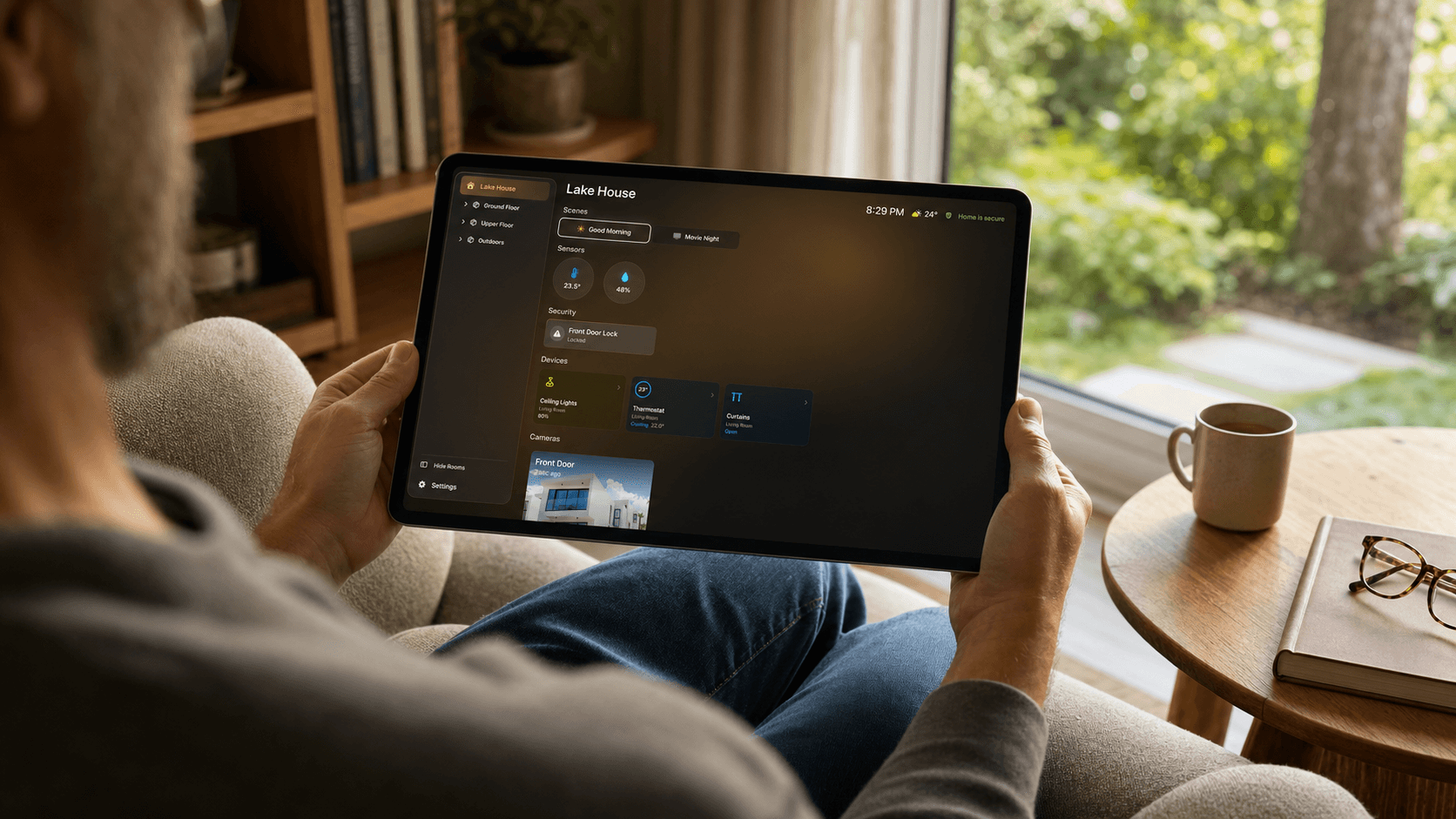
画面中央を立位または座位で見やすい高さにします。扉や収納の干渉、直射日光、時間帯ごとの反射を確認します。
見える角度はプライバシーの判断でもあります。窓の外や共用廊下から予定やカメラが見えないようにします。
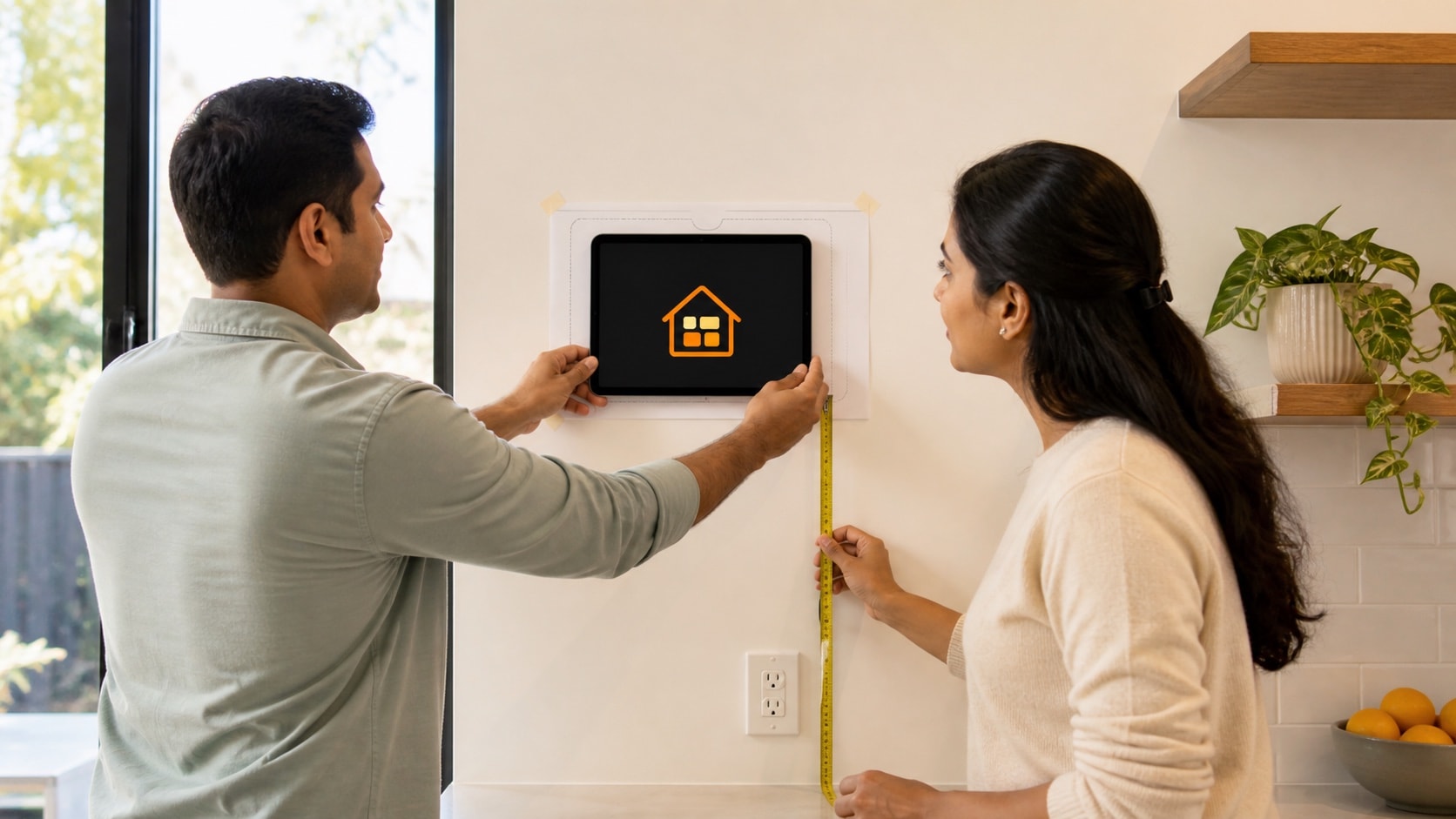
3. 安全で整備できる電源を計画する
機種に合うアダプタ、ケーブル、マウントを使い、端子の引っ張りや熱を避けます。壁内工事は地域の規則に従い、資格のある人に依頼します。
一般的な延長コードや固定されていない電源を壁内に隠さず、電源を切って点検できる方法を残します。
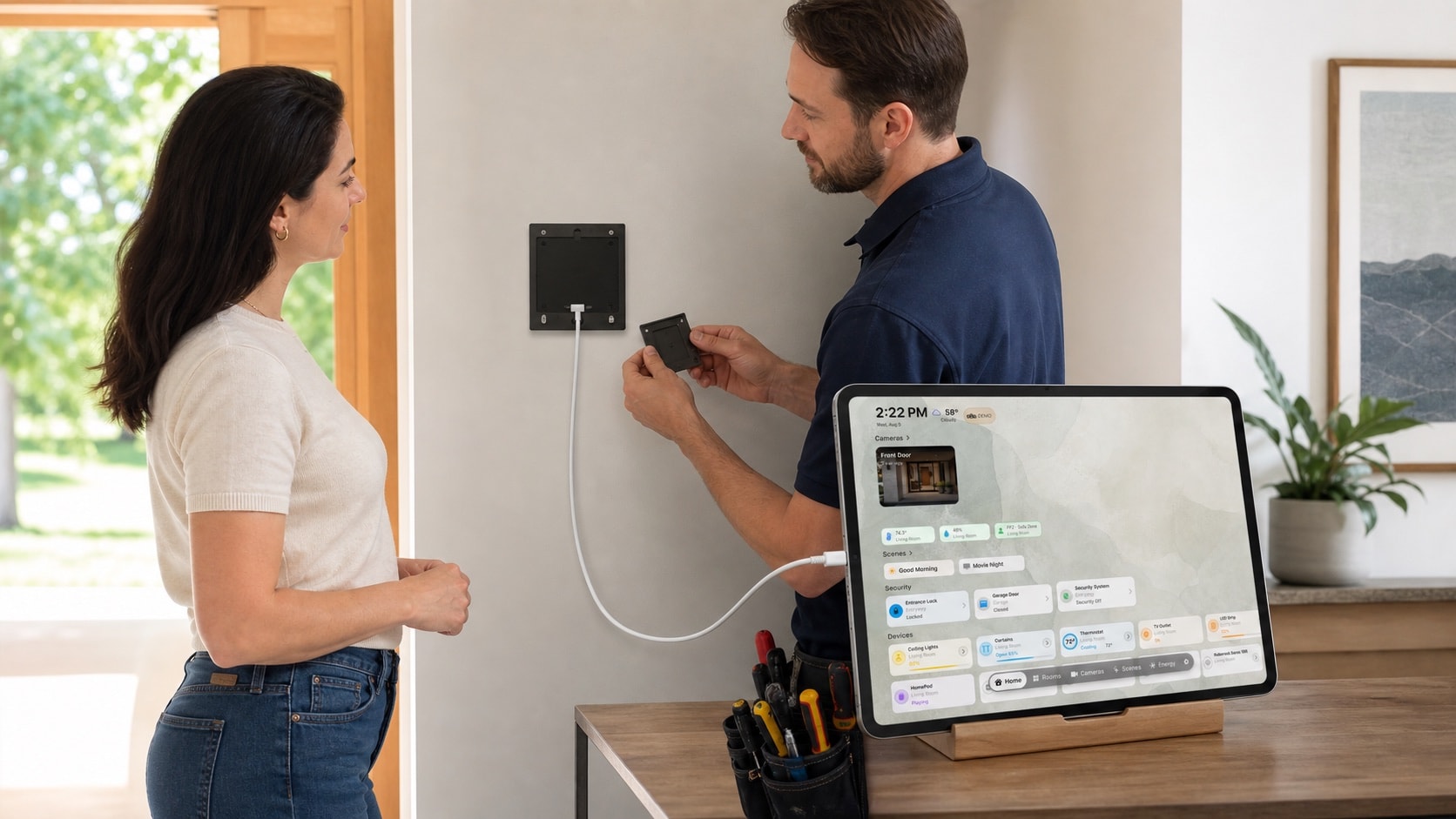
4. 共有端末としての動作を設定する
一般用途のiPadにするか、一つのアプリに限定するか決めます。Appleのアクセスガイドは、iPadを一時的に一つのアプリに制限し、ボタンやタッチ領域、自動ロックを管理できます。
責任者が知る終了方法と、更新・障害時の復旧方法を用意します。
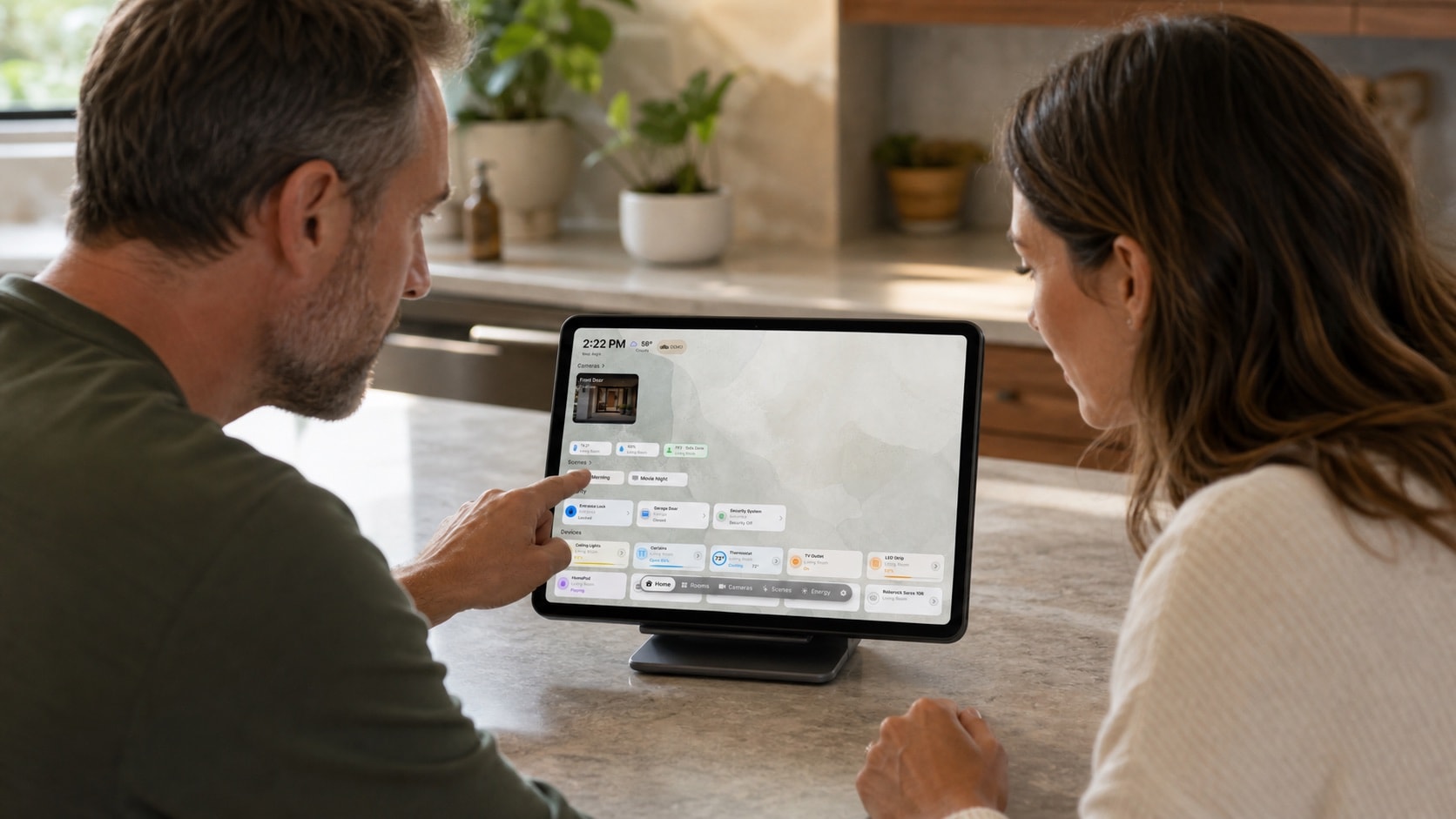
5. Apple Homeとカレンダーの権限を確認する
必要なホーム、カレンダー、位置情報、音楽、カメラ、通知だけを許可し、個人用カレンダーが誤って選ばれていないか確認します。
取り付け前に重要な部屋、シーン、カメラ、カレンダーを一度開きます。
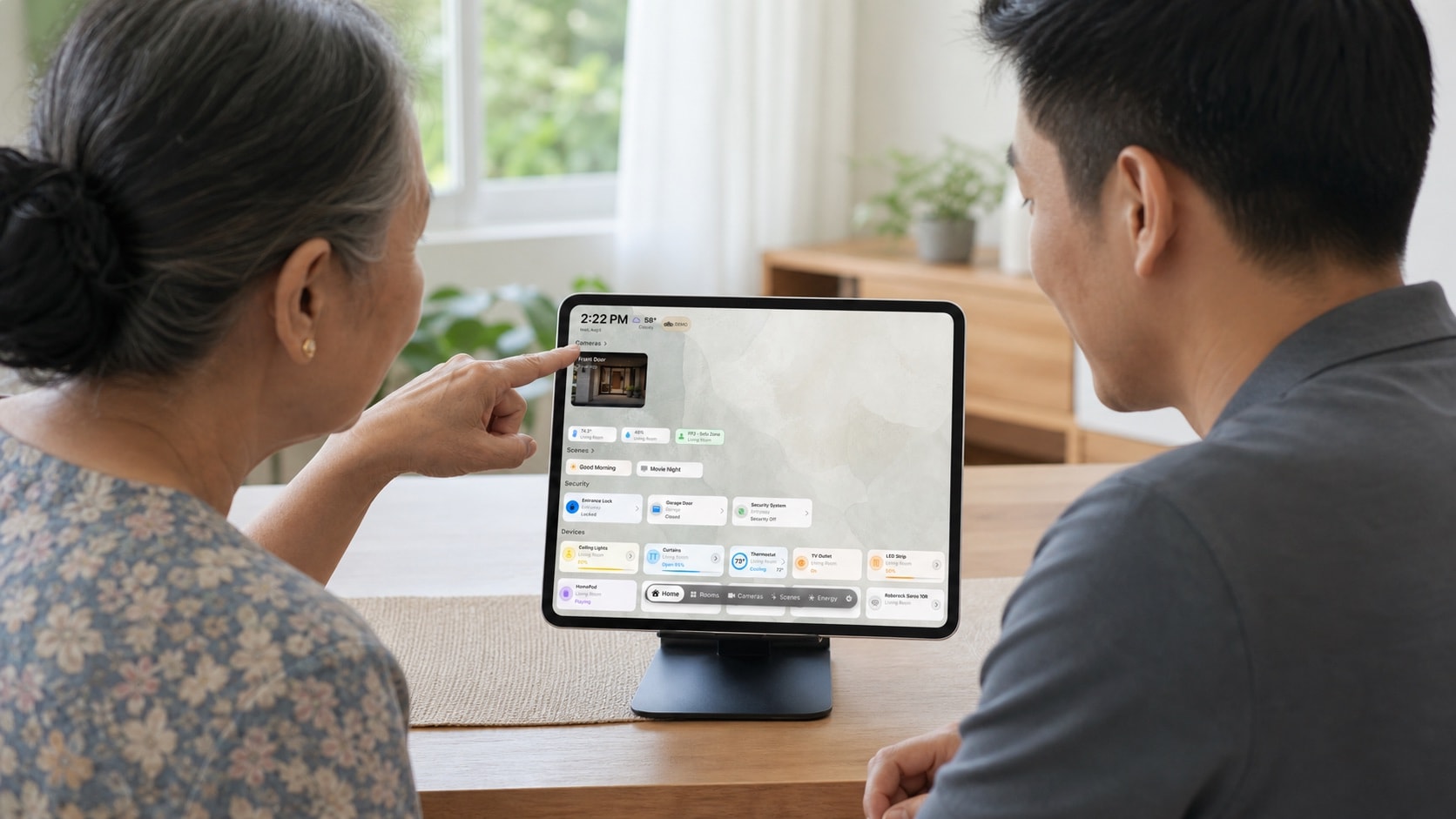
6. 保守と復旧のチェック項目を作る
壁掛けでもiPadはコンピュータです。更新、ケーブル、発熱、Wi-Fi、権限を定期的に確認します。
- マウントが固定されている
- ケーブルと端子に損傷がない
- 異常な発熱がない
- Homeとカレンダーが更新される
- 専用モードの終了方法を知る人がいる
- 整備のため取り外せる